ChatGPTに個人情報を入れてしまったら?あとからできる設定と、入れてはいけない情報

ChatGPTに送った文章の中に、名前や電話番号が入っていた。あとから気づいて不安になり、この記事にたどり着いた方もいるのではないでしょうか。
長い文章や表をまとめて貼り付けて頼めるぶん、中身を一つずつ確かめないまま送ってしまうことは、誰にでも起こりえます。
先に答えると、あとからできることはいくつかあります。該当のチャットを消す、ChatGPTが覚えた内容を消す、今後の会話を学習に使わせない設定にする。チャットの削除と学習の設定は、無料版でもできます。
一方で、できないこともあります。
すでに送った内容を、学習の対象からさかのぼって外す方法は、公式ヘルプに案内がありません。削除にも例外があります。ここを先に知っておくと、何から手をつけるかを決めやすくなります。
最初に確かめたい2つのこと
入れたのは、自分の住所や電話番号でしょうか。それとも、顧客や取引先、従業員の情報でしょうか。
確かめたいのは、何を入れたかと、どのアカウントで入れたかの2つです。
自分の情報だけなら、後始末は自分の判断で進められます。このあとの表の順番で、一つずつ消していきます。
他人の情報となると、事情が変わります。
顧客や従業員の情報、取引先の名前が入った書類は、自分だけのものとは言えないですよね。画面の操作より先に、社内の担当者や上司へひとこと伝えるのがおすすめです。言い出しにくいかもしれません。それでも、何を入れたかの記憶がはっきりしている間のほうが、説明はずっと楽です。
アカウントは、個人で作ったものか、会社が契約しているものかを見ます。
ChatGPTの主なプランは今のところ、無料版、Go、Plus、Pro、Business、Enterpriseです。BusinessやEnterpriseのように会社が管理するアカウントは、既定では入力した内容を学習に使わない扱いです。そのかわり、履歴を会社側が管理できる場合があります。
以下の手順は、個人で作ったアカウントをパソコンのブラウザで使う場合のものです。
チャットを消せば全部消えるのか
チャットを消したのに、別の会話でChatGPTがその内容を覚えている。これは仕組みのうえで起こりえます。
全部は消えません。
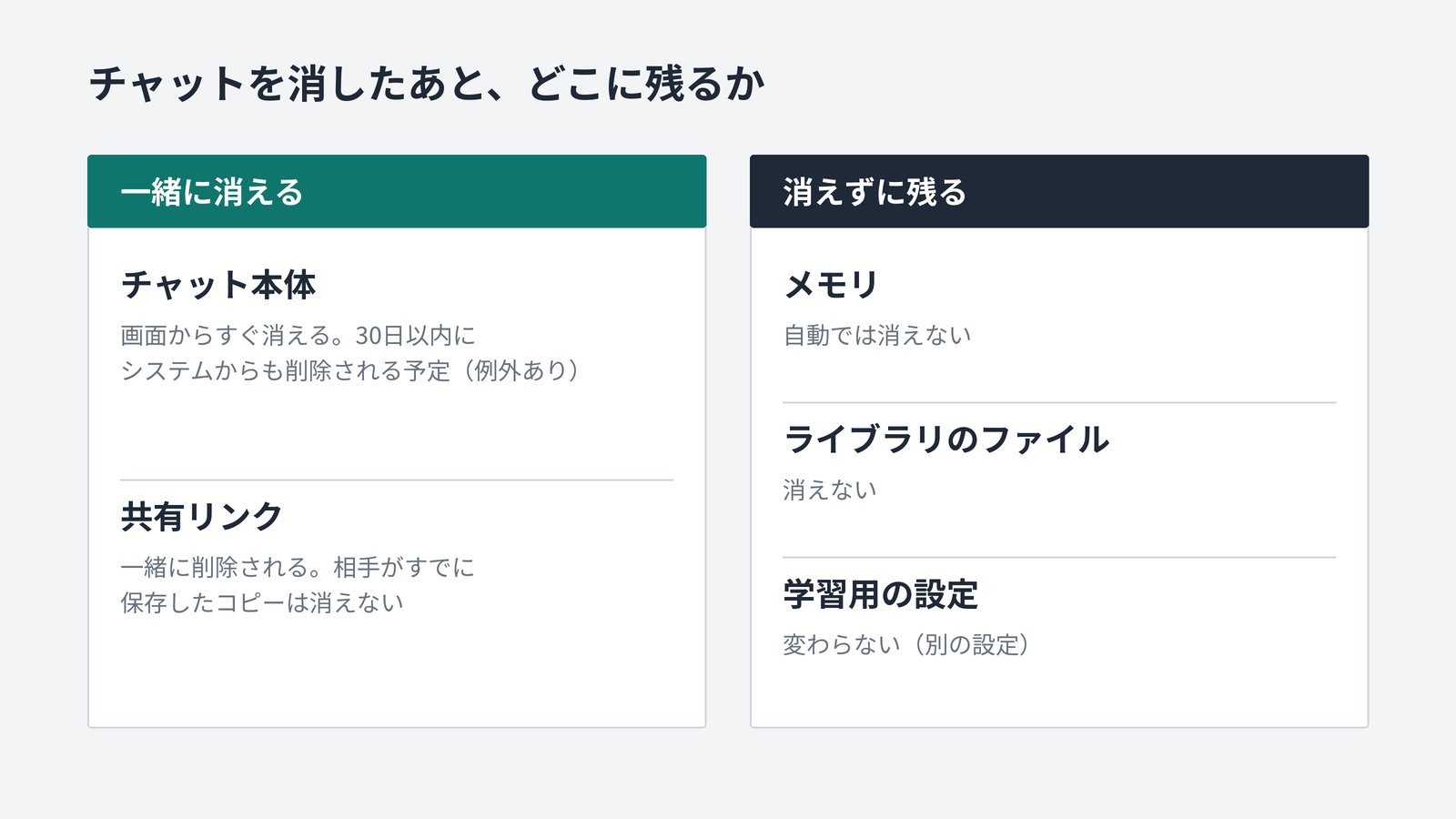
ChatGPTには、会話の内容が残る場所がいくつかあります。チャットを消したときにどうなるかを、OpenAIの公式ヘルプの記述をもとに表にしました。
| 残る場所 | チャットを消すと | 自分でやること |
|---|---|---|
| チャット本体 | 画面からすぐ消える。30日以内にシステムからも削除される予定(例外あり) | 履歴の「•••」から「削除」 |
| メモリ | 自動では消えない | 「設定」→「パーソナライズ」→「保存済みメモリ」の「管理」で該当の内容を削除 |
| ライブラリのファイル | 消えない | ライブラリを開いて該当のファイルを削除 |
| 共有リンク | 一緒に削除される | 相手がすでに保存したコピーは消えないので、送った相手を思い出す |
| 学習用の設定 | 変わらない(別の設定) | 「モデル改善に協力する」をオフ |
消す順番は、表の上から下へ進めれば迷いません。
チャット本体
左の履歴で、該当するチャット名の横にある「•••」を開き、「削除」を選びます。確認の画面が出るので、そのまま進めてください。
消したチャットは画面からすぐ見えなくなり、30日以内にOpenAIのシステムからも削除される予定です。元には戻せません。似た操作に「アーカイブ」がありますが、こちらは履歴から隠すだけで、削除とは別の操作です。
まとめて消すなら、「設定」→「データコントロール」→「すべてのチャットを削除」を使います。
「予定」と書いたのには理由があります。
公式ヘルプは例外を2つ挙げています。すでに匿名化されてアカウントと切り離されている場合と、セキュリティや法律上の義務で保持が必要な場合です。
後者は実際に起きました。ニューヨーク・タイムズとの訴訟で、OpenAIは削除済みのチャットも含めて保持する義務を負っていた時期があります。この義務は2025年9月26日に終わり、30日以内に削除する通常の運用に戻りました。ただ、2025年4月から9月の一部のデータは、法的な義務のため別に保管が続くとOpenAIは説明しています。
参考:OpenAIヘルプ「ChatGPTでのチャットの削除とアーカイブ」
メモリ
メモリは、ChatGPTが会話から覚えた内容を、別のチャットでも使う機能です。チャットを削除しても、そこから保存されたメモリは自動では消えません。
「設定」→「パーソナライズ」を開き、「保存済みメモリ」の「管理」を押すと、覚えている内容を確認できます。消すときは、保存済みのメモリと元のチャット、関連するファイルを削除します。削除したメモリの記録は、最長30日残る場合があると書かれています。
公式ヘルプにはもう一つ、「チャット履歴を参照する」という設定も載っています。これをオフにすると、過去のチャットから覚えた情報は30日以内に削除される予定です。
メモリまわりの項目は、アカウントや時期によって名前と並びが違います。弊社で確認した画面では「チャット履歴を参照する」は見当たらず、「メモリを有効にする」のスイッチ1つにまとまっていました。見当たらない項目は飛ばしてください。
ライブラリのファイル
見落としやすいのは、ここかもしれません。
名簿や契約書のファイルをアップロードして使った場合は、ライブラリも見てください。公式ヘルプには、チャットを削除しても、ライブラリに別途保存されたファイルは消えないと書かれています。ライブラリを開いて、該当のファイルを削除します。
共有リンク
共有リンクは、会話を他の人に見せるためのURLです。個人アカウントで作ったリンクは、URLを知っている人なら誰でも開けます。
チャットを削除すれば、その共有リンクも一緒に削除されます。チャットは残してリンクだけ消したいときは、「設定」→「データコントロール」→「共有リンク」→「管理」と進み、「共有リンクを削除」を選びます。
気をつけたいのは、相手がすでに保存したコピーまでは消えない点です。誰に送ったかを覚えているなら、その相手に連絡するところまでが後始末でしょうか。
学習させない設定はどこにあるか
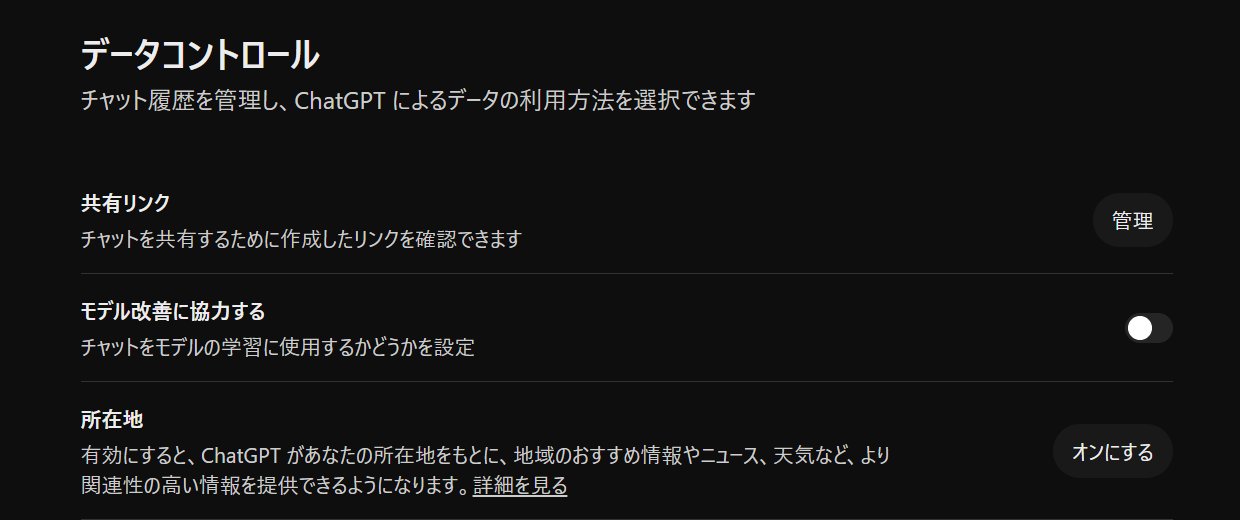
オフにする場所は設定の中の1項目です。
無料版、Plus、Proの個人用のアカウントは、入力した内容をAIの改善(学習)に使う設定が、最初からオンになっています。
- 画面の隅のアカウントメニューを開く
- 「設定」を開く
- 「データコントロール」を選ぶ
- 「モデル改善に協力する」をオフ
スイッチを切り替えれば、その場で反映されます。公式ヘルプには、同じ項目が「すべての人のためにモデルを改善する」という名前で載っています。
スマホのアプリでは、サイドバーからプロフィールのアイコンを開き、「設定」→「データコントロール」と進みます。設定はアカウント全体に効くので、パソコンとスマホのどちらか一方で切り替えれば足ります。音声モードだけは別の設定になっています。
オフにすると履歴まで消えるのでは、と身構えるかもしれません。保存済みのチャットは消えませんし、非表示にもなりません。
Goプランについては、最初の設定がどちらなのかを公式の説明から確認できませんでした。Goを使っているなら、上の画面を開いて自分の目で確かめるのが確実です。
評価ボタン
回答の下に、親指を上げた形と下げた形のボタンが出ます。公式ヘルプでの呼び名は「良い回答」「良くない回答」です。
学習をオフにしていても、このボタンでフィードバックを送ると、その会話全体が学習に使われることがあります。設定を切り替えて安心していると、ここで引っかかるわけですね。
個人情報が入った会話では、評価ボタンに触らない。ここで覚えておくのはこの1点です。
一時チャット
一時チャットは、履歴に残さずに使えるモードです。新しいチャットを開いて、画面の右上にある「一時チャット」のボタンを押すと始まります。一時チャットの会話は履歴に出ず、メモリを作ることも更新することもなく、学習にも使われません。ただし、安全上の理由で最長30日間保持される場合があります。送った瞬間に消える仕組みとは違う、ということですね。
画面の上にある「パーソナライズ」のメニューでは、メモリやカスタム指示を参照するかどうかを選べます。
落とし穴は「保存」です。
会話を始めると、「チャットを保存」というボタンが出ます。一時チャットを保存すると、その時点で通常のチャットになります。そこから先は、さきほどの学習の設定に従います。学習をオフにしていなければ、学習に使われうる側へ戻るということ。「あとで見返したいから保存しておこう」のひと手間で扱いが変わる……というのは、知らないと気づけません。
設定では取り消せないこと
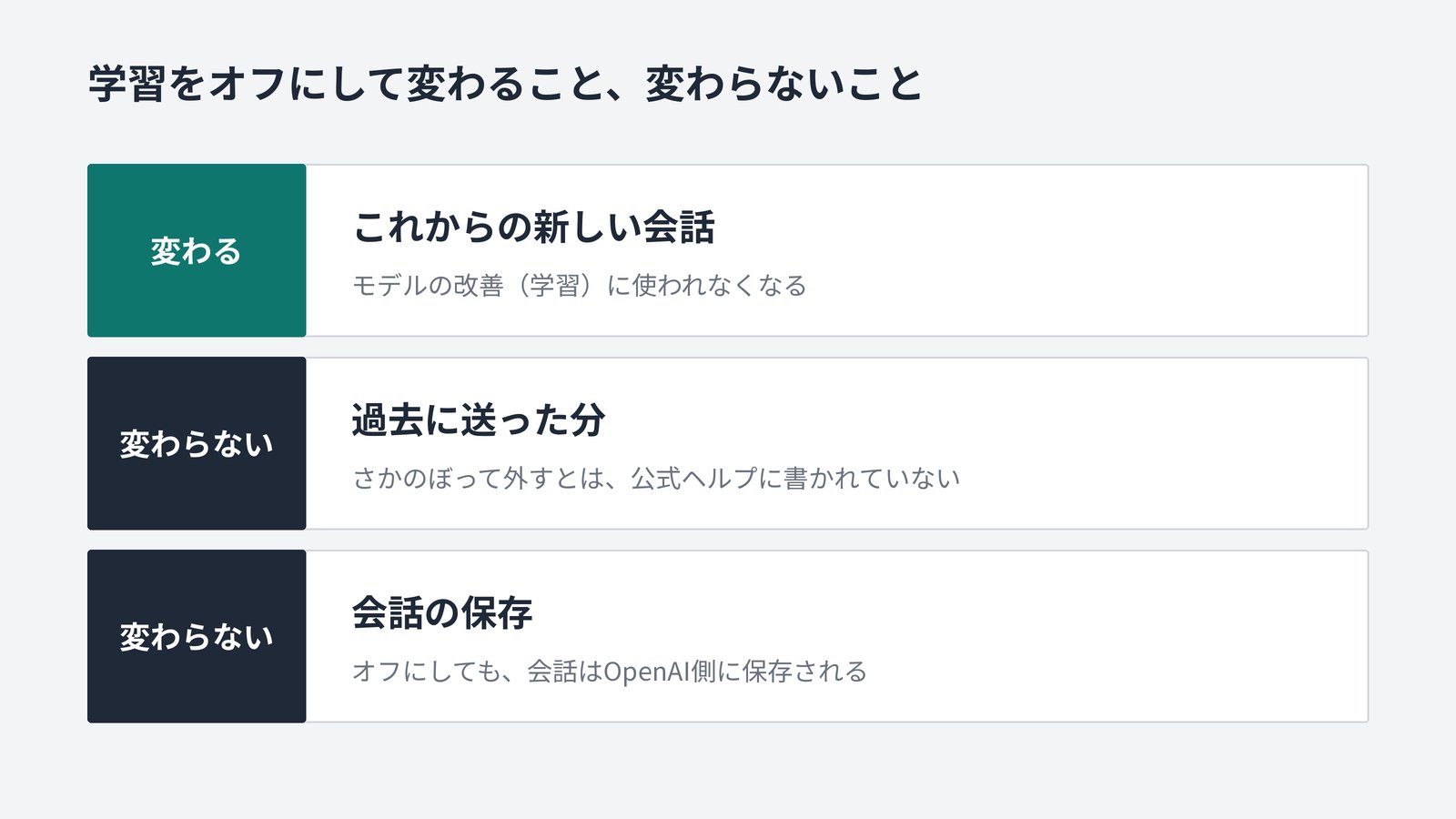
学習をオフにしたあと、対象から外れるのは「新しい会話」です。公式ヘルプには「オプトアウト後、新しい会話が当社モデルの改善に使用されることはありません。」とあります。
過去に送った分をさかのぼって外す、とは公式ヘルプのどこにも書かれていません。
いつ学習に使われるのかも、公式ヘルプには書かれていません。そのため「何日以内に消せば間に合う」という線は引けないことになります。裏を返すと、数分を争って慌てる根拠も見当たりません。上の表の順番で、一つずつ進めてください。
参考:OpenAIヘルプ「モデルのパフォーマンスを向上させるためのデータの使用方法」
学習とは別に、人の目の話もあります。学習をオフにしても、会話はOpenAI側に保存されます。公式ヘルプによると、権限のある少数の担当者や委託先が内容へアクセスすることがあります。目的は不正利用の調査やサポート、法的な対応です。同じページには、こんな一文もありました。
「閲覧されたり使用されたりしてほしくない機密情報は入力しないでください」
設定で変えられるのは「学習に使うかどうか」までです。入力した内容が相手のサーバーに預けられる点は、オフにしても同じですよね。
参考:OpenAIヘルプ「個人向けサービスにおけるOpenAIのデータの取り扱い」
紛らわしい手続きが一つあります。公式ヘルプにある、ChatGPTの回答から個人データを削除する請求です。これは一部の法律のもとで、回答に自分の情報が出ないよう求めるためのもの。政府発行の身分証などの証明書類が必要で、個別に審査され、必ず通るとも限りません。自分が入力した内容を学習から取り消す窓口とは、目的が違います。
OpenAIのプライバシーポータル(英語)からも、学習に使わないよう申し込めます。ただ、効き目は設定をオフにするのと同じで、過去の分までは外れません。
アカウントごと削除する道もあります。元には戻せず、データは30日以内に削除される予定です。法令で保持が求められる場合や認められている場合は、一部のデータがより長く残ることがあります。会社が管理しているアカウントは、自分では削除できません。
他人の情報を入れた場合
個人情報保護委員会は2023年6月、生成AIサービスの利用について注意喚起を出しています。3年以上前の文書ですが、考え方のもとになる文書として今も参照できます。事業者に向けた部分では、本人の同意なく個人データを入力し、それが応答の出力以外の目的で取り扱われる場合を取り上げています。その場合は法律の規定に「違反することとなる可能性がある」という書き方です。条件のついた表現である点は、押さえておきたいところです。
参考:個人情報保護委員会「生成AIサービスの利用に関する注意喚起等について」
ChatGPTへの入力が「漏えい」に当たるのかどうかを、委員会がはっきり示した資料は確認できていません。
そのうえで、個人データの漏えいなど(そのおそれを含みます)があったとき、委員会への報告が義務になるのは次の4つの場合です。
- 要配慮個人情報が含まれる
- 不正に利用されて財産的な被害が生じるおそれがある
- 不正の目的で行われたおそれがある
- 本人の数が1,000人を超える
要配慮個人情報は、病歴のように扱いに特に配慮が必要とされる情報のことです。
自社の件が当てはまるかどうかは、個人情報保護委員会の窓口や専門家に相談して判断してください。一人で抱え込むより、そのほうが気持ちも楽かもしれません。
なお、個人情報保護法は2026年7月に改正法が成立し、公布されました。主な規定はまだ施行されていません。
会社にバレるのか
この心配は、どのアカウントを使ったかで答えが分かれます。
個人で作ったアカウントは、本人が管理するものです。OpenAIが会話の内容を勤務先へ知らせる、という記述は公式ヘルプに見当たりません。とはいえ、会社のパソコンと回線は、会社が管理しているものですよね。そちら側で何が記録されているかは会社ごとに違うので、ここでは何とも言えません。
会社が契約しているアカウントは別です。
BusinessやEnterpriseなどの管理対象アカウントでは、会社側の管理者が中身にアクセスできる場合があります。対象は入力した文章やファイル、会話の履歴です。細かい条件は公式の説明にも幅があるため、会社契約のアカウントは「会社が見られる前提で使う」と考えておくのがよさそうです。思っているより、見える範囲は広いかもしれません。
個人で作ったアカウントが、あとから組織の管理下に入る可能性にも、公式ヘルプは触れています。会社のメールアドレスで登録しているなら、頭に入れておきたい点です。
何を入れてはいけないのか
2023年3月20日、ChatGPTで不具合が起き、一部の利用者に他人のチャット履歴のタイトルが見えました。
OpenAIの報告によると、新しく作った会話の最初のメッセージが、他人の履歴に見えた可能性もあったそうです。原因は、ChatGPTが部品として使っていた公開プログラムのバグでした。
自分の設定とは関係のないところで、こういうことは起きます。
だからこそ、線引きにはOpenAIの公式ヘルプの一文がそのまま使えます。
他人に見られて困るものは入れない。
個人情報保護委員会も一般の利用者に向けて、入力した個人情報が学習に使われ、回答として出力されるリスクを挙げています。
具体的には、次のような情報です。
- 氏名と連絡先の組み合わせ
- 病歴などの要配慮個人情報
- IDとパスワード
- 口座番号やカード番号
- マイナンバー
- 取引先名が入った契約書や見積書
- 公開していない売上の数字
公的に決まった禁止の一覧というより、実務で迷いやすいものを挙げた目安として見てください。
では、仕事で使うのをやめるしかないのでしょうか。
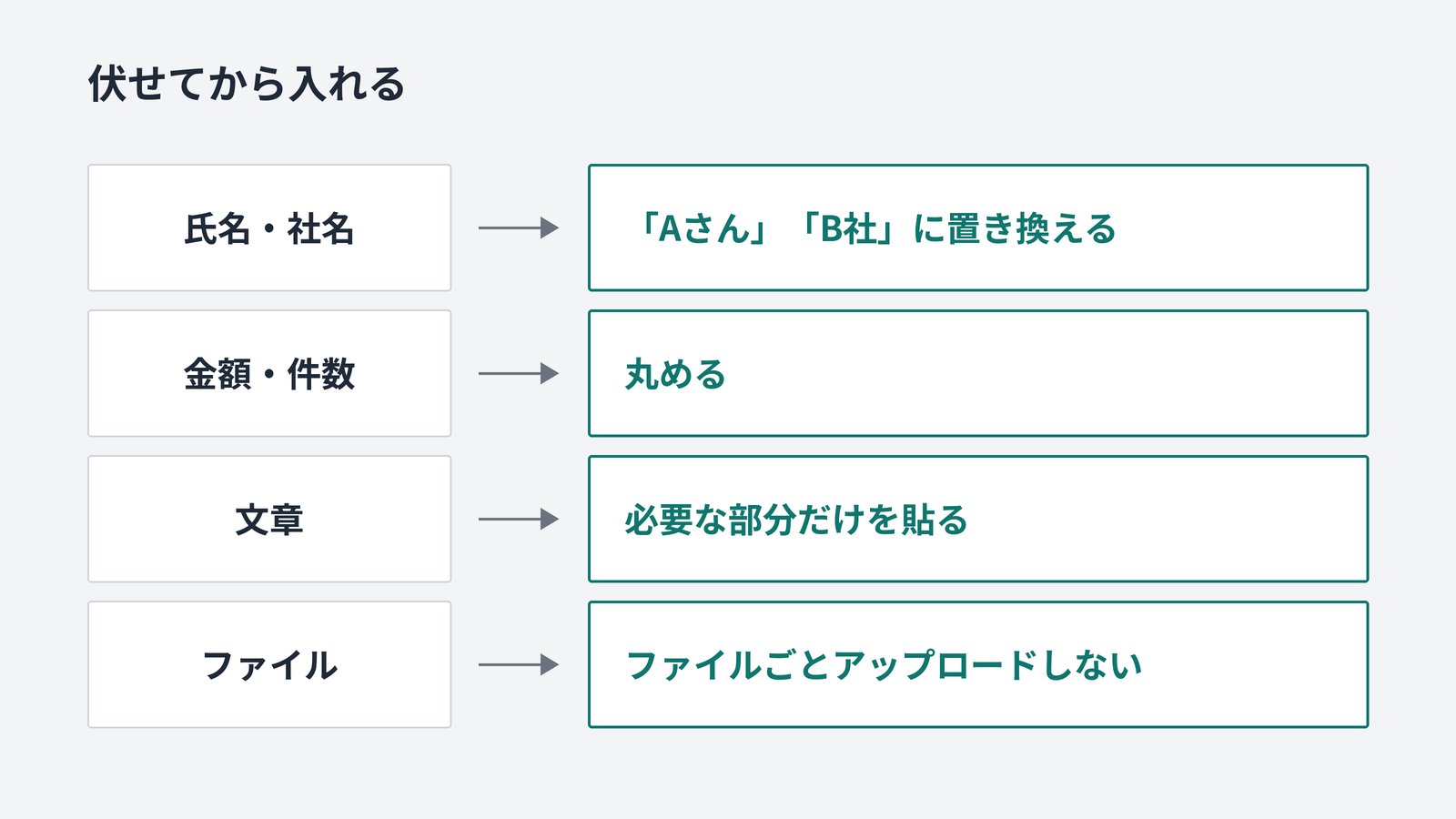
そこまでしなくても、伏せてから入れるという手があります。
- 氏名は「Aさん」「B社」に置き換える
- 金額や件数は丸める
- 必要な部分だけを貼る
- ファイルごとアップロードしない
メールの返信文を考えてもらうだけなら、相手の名前と社名を置き換えても用は足ります。「誰の話か」が分からない形にしてから入れる。慣れれば、たいした手間にはなりません。
伏せたうえで何を頼めるのかは、仕事でよくある場面ごとにまとめています。
ルールの話も少しだけ。立派な規程でなくてかまいません。「名前は置き換える」「ファイルごと上げない」の2行を、社内で共有するだけでも違います。次の「入れてしまった!」を防ぎやすくなるはずです。
設定の画面や項目の名前は、ChatGPT側の更新でよく変わります。この記事と違う名前になっていたら、近い言葉の項目を探してみてください。
よくある質問
- チャットを削除すれば、入力した個人情報は消えますか?
-
チャット本体は画面からすぐ消え、30日以内にOpenAIのシステムからも削除される予定です。ただし例外があります。メモリとライブラリのファイルはチャットを消しても残るので、それぞれ別に削除してください。
- 学習をオフにすると、過去に送った内容も学習から外れますか?
-
対象から外れるのは、オフにしたあとの新しい会話です。過去に送った分をさかのぼって外すとは、公式ヘルプに書かれていません。
- 学習させない設定は無料版でも変えられますか?
-
変えられます。「設定」→「データコントロール」と進み、「モデル改善に協力する」をオフにしてください。設定はアカウント全体に効くので、パソコンとスマホのどちらか一方で切り替えれば足ります。
- 一時チャットなら、個人情報を入れても大丈夫ですか?
-
一時チャットの会話は履歴に出ず、学習にも使われません。それでも、安全上の理由で最長30日間保持される場合があります。「チャットを保存」を押すと通常のチャットになる点にも注意が必要です。他人に見られて困るものは、一時チャットでも入れないのが安全です。
- 個人のアカウントで使ったことは会社に伝わりますか?
-
OpenAIが会話の内容を勤務先へ知らせる、という記述は公式ヘルプに見当たりません。ただ、会社のパソコンや回線で何が記録されているかは会社ごとに違います。会社が契約しているアカウントでは、管理者が中身にアクセスできる場合があります。
- 顧客の情報を入れてしまったら、まず何をすればいいですか?
-
画面の操作より先に、社内の担当者や上司へ伝えるのがおすすめです。そのうえで、チャット、メモリ、ライブラリのファイルの順に消し、学習の設定をオフにします。共有リンクはチャットと一緒に削除されますが、相手がすでに保存したコピーは消えません。
参考・出典
- OpenAIヘルプ「ChatGPTのデータ管理」
- OpenAIヘルプ「モデルのパフォーマンスを向上させるためのデータの使用方法」
- OpenAIヘルプ「ChatGPTでのチャットの削除とアーカイブ」
- OpenAIヘルプ「ChatGPTのメモリ」
- OpenAIヘルプ「ChatGPTでの会話とスケジュール済みタスクの共有」
- OpenAIヘルプ「ChatGPTの一時チャット」
- OpenAIヘルプ「個人向けサービスにおけるOpenAIのデータの取り扱い」
- OpenAIヘルプ「ChatGPTにおける忘れられる権利および個人データの削除」
- OpenAIヘルプ「ChatGPTアカウントを削除する」
- OpenAIヘルプ「お使いの管理対象ChatGPTアカウントのデータアクセス」
- OpenAI「March 20 ChatGPT outage: Here’s what happened」
- OpenAI「How we’re responding to The New York Times’ data demands in order to protect user privacy」
- ChatGPT「プランと料金」
- 個人情報保護委員会「生成AIサービスの利用に関する注意喚起等について」(2023年6月2日)
- 個人情報保護委員会「漏えい等の対応とお役立ち資料」
- 個人情報保護委員会「令和8年 改正個人情報保護法について」