CSSだけで描くジャック・オー・ランタン、@propertyで灯りをともす


ハロウィンなので、仮装をせずにCSSだけでジャック・オー・ランタンを作ります。
かぼちゃのアレです。
画像もSVGもJavaScriptも使いません。HTMLの要素をいくつか置いて、あとは素のCSSで形と灯りを付けます。完成形はこちら。

かぼちゃをクリックすると灯りが点き、もう一度クリックすると消えます。点いているあいだは、明るさがゆっくり上下します。
ちなみに、このランタンはもともとカブで作られていたそうです。アイルランド国立博物館の収蔵品ページによると、アイルランドではハロウィンにカブをくり抜いて怖い顔のランタンを作っていました。いま主流のかぼちゃは、その習慣がアメリカで変化したものです。
楕円系から始めて、ヘタ、顔、灯り、スイッチと足していきます。確認したブラウザはChromeです。完成コードをとりあえず見たい方は、目次の「コード全文」をクリックしてください。

胴体は楕円を3枚重ねるだけ
最初のHTMLはdivが2つだけです。
<div class="lantern">
  <div class="pumpkin"></div>
</div>
外側の.lanternが全体の枠で、中の.pumpkinが胴体になります。まずは楕円を1個。
.lantern {
  position: relative;
  width: 300px;
  height: 270px;
}
.pumpkin {
  position: absolute;
  inset: 40px 0 0;
  border-radius: 50%;
  background: #e8650d;
}
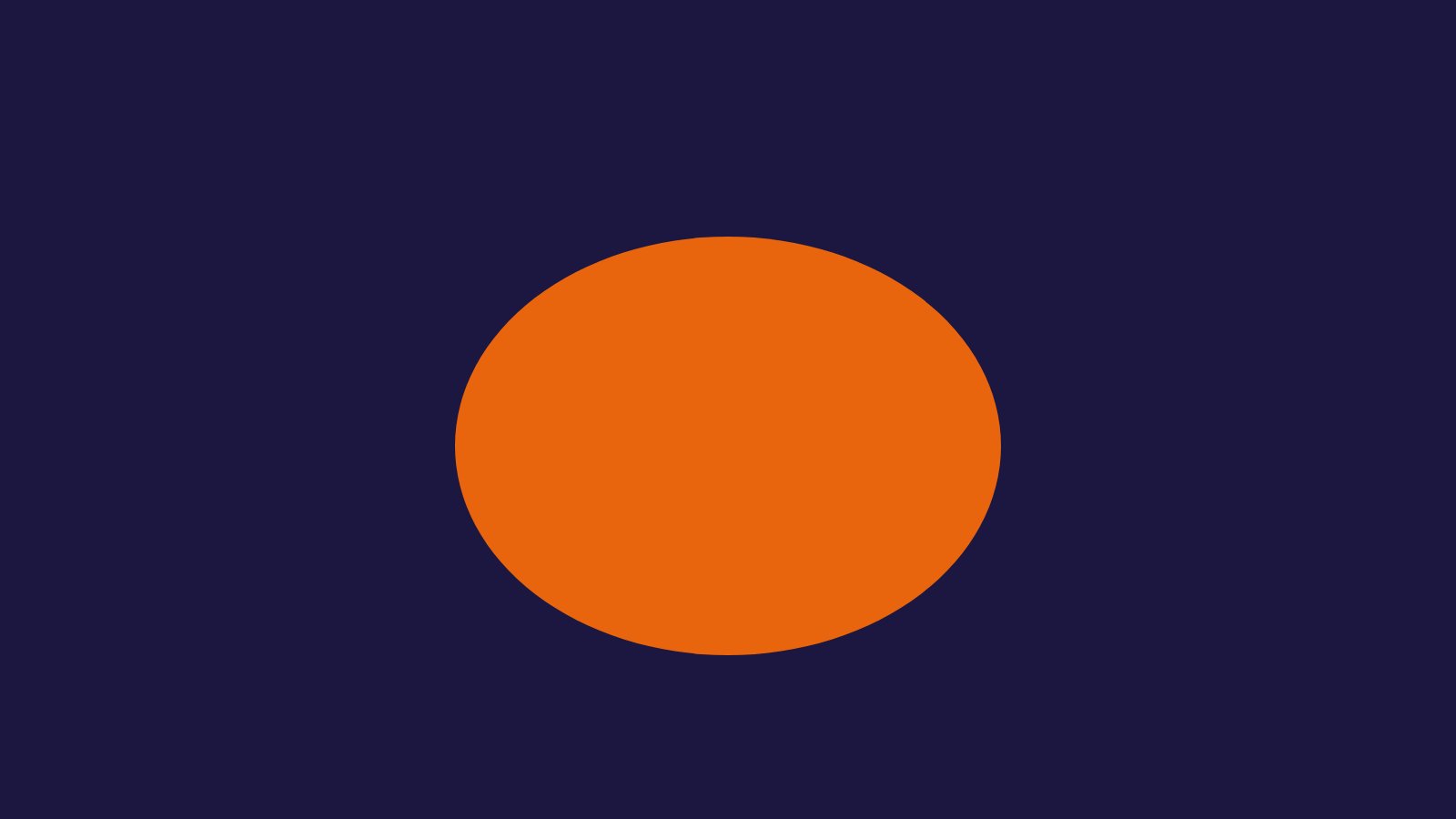
insetはtop、right、bottom、leftをまとめて書くプロパティで、値の並びはmarginと同じです。40px 0 0なら上が40px、左右と下が0。上の40pxはあとでヘタを置くための空きです。
これで.pumpkinは幅300px、高さ230pxの横長の箱になります。そこにborder-radius: 50%をかけると、正円にはならず楕円になります。
角の半径を%で書くと、横方向は箱の幅、縦方向は箱の高さに対する割合になります。横は150px、縦は115pxの半径で丸まるので、箱いっぱいの楕円ができます。
ただ、これだけだとみかんですよね。
かぼちゃに見せるには、縦の筋が要ります。ここで疑似要素を2つ足し、幅の違う楕円を3枚重ねます。
.lantern {
  position: relative;
  width: 300px;
  height: 270px;
}
.pumpkin {
  position: absolute;
  inset: 40px 0 0;
}
.pumpkin::before,
.pumpkin::after {
  content: "";
  position: absolute;
  inset: 0 17%;
}
.pumpkin::after {
  inset: 0 34%;
}
.pumpkin,
.pumpkin::before,
.pumpkin::after {
  border-radius: 50%;
  background: #e8650d;
  box-shadow: inset 0 0 0 3px #c2500a;
}
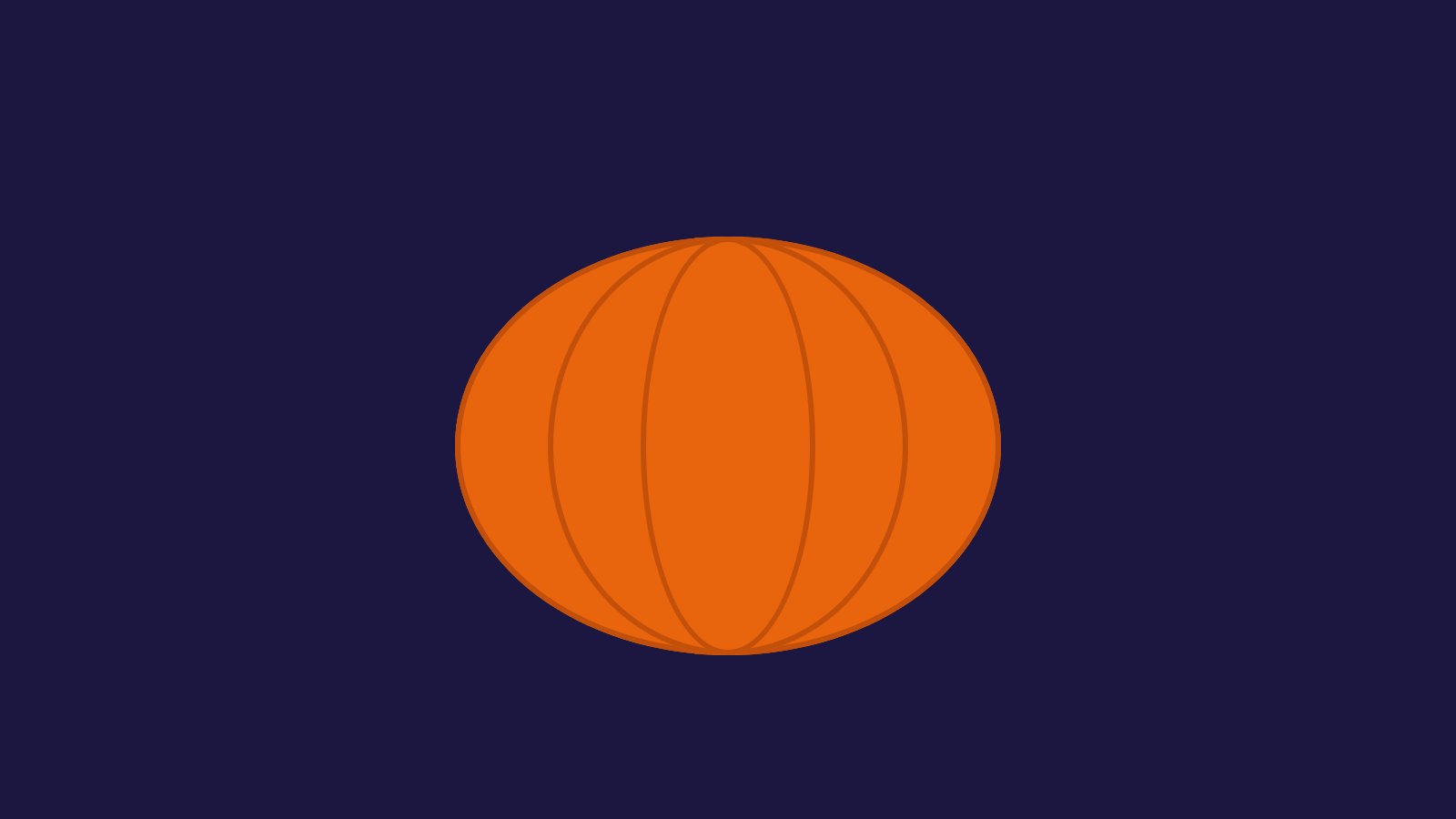
inset: 0 17%は上下が0、左右が17%です。::beforeは左右を17%ずつ削った幅66%の楕円、::afterは34%ずつ削った幅32%の楕円になります。高さは3枚とも同じで、幅だけが狭くなっていく形です。
筋の正体はbox-shadowです。inset 0 0 0 3pxと書くと、ぼかしのない3pxの線が要素の内側に付きます。3枚それぞれの輪郭線が重なって、かぼちゃの房の境目に見えるわけです。HTMLは1行も増えていません!
最後に、単色の背景をグラデーションに替えます。変えるのは1行だけです。
background: radial-gradient(circle at 50% 30%, #ff9a2e, #e8650d 70%);
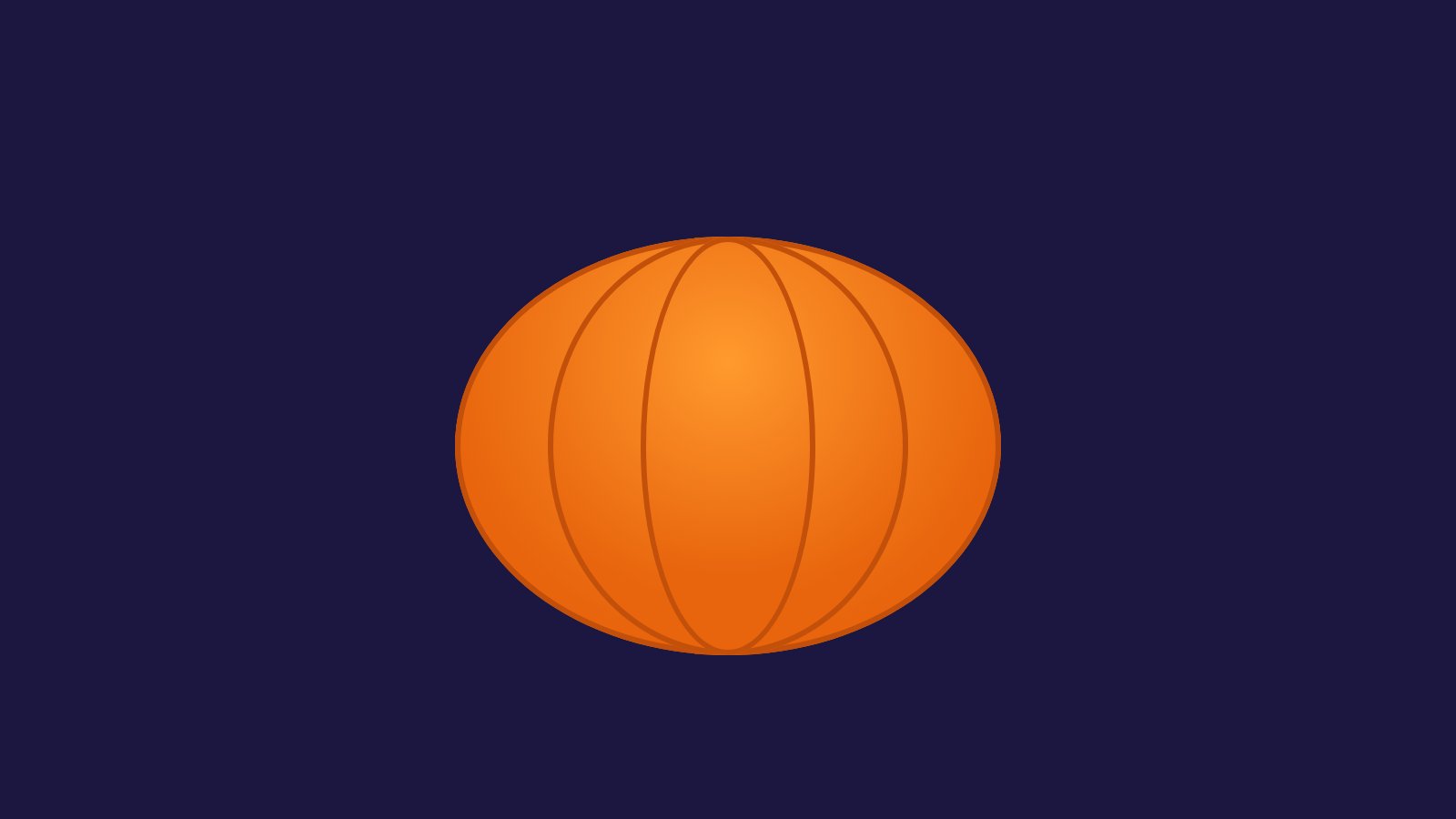
radial-gradient()は、中心から外へ向かって色が変わる円形のグラデーションです。circle at 50% 30%で、中心を箱のまんなかより少し上に置いています。明るい#ff9a2eから始まり、70%の位置で元のオレンジに戻る設定です。上から光が当たっているように見えるので、平らな楕円にふくらみが出ます。
ヘタと顔はclip-pathで切り抜く
ヘタは.lanternの疑似要素で作るので、ここでもHTMLは増えません。まず切り抜く前の状態です。
.lantern::before {
  content: "";
  position: absolute;
  top: 0;
  left: 50%;
  width: 46px;
  height: 52px;
  transform: translateX(-50%);
  background: linear-gradient(90deg, #6b8f2f, #3f5c1c);
}
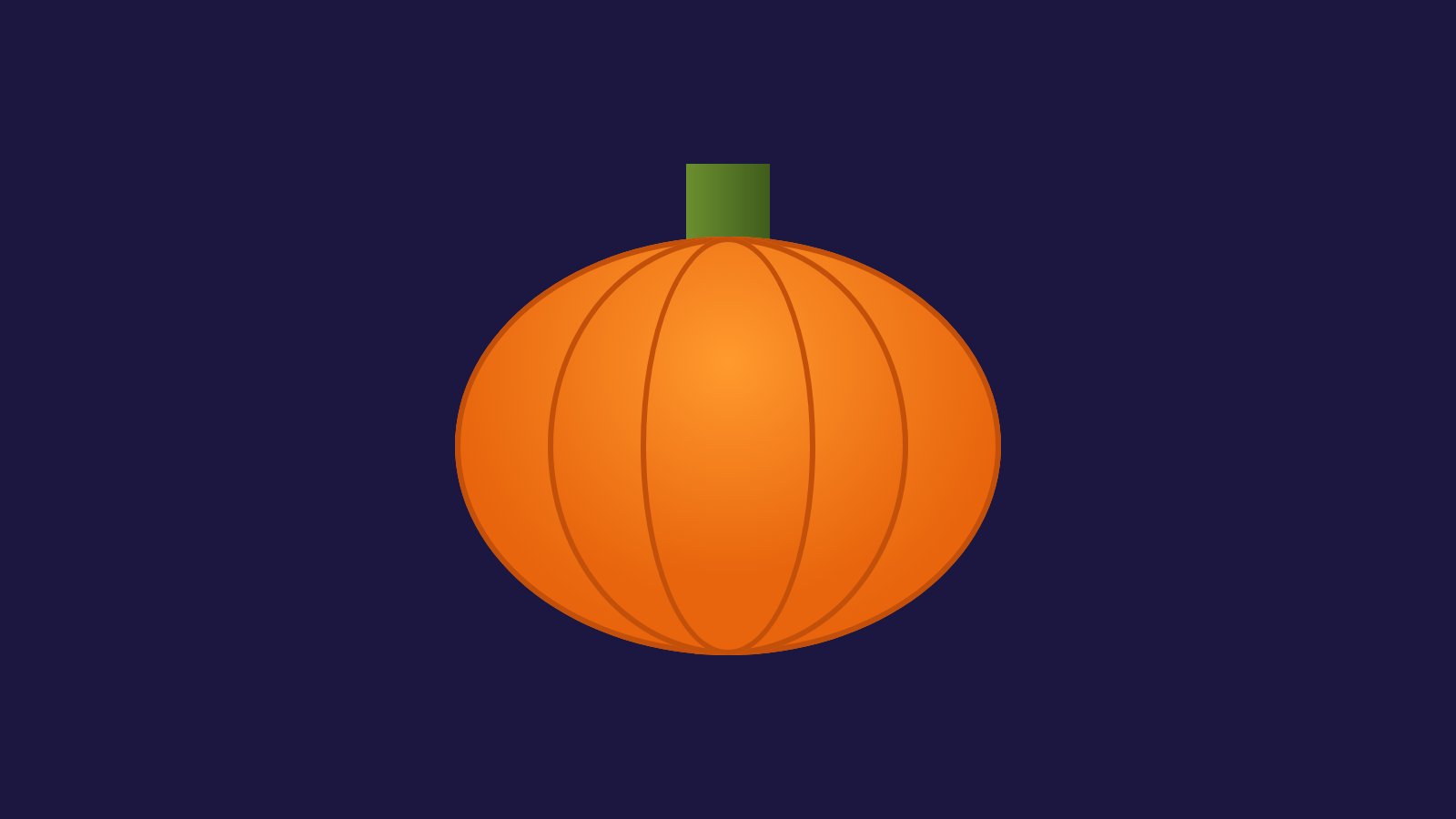
緑の四角が乗っているだけ。これに1行足します。
clip-path: polygon(30% 0, 80% 8%, 70% 50%, 100% 100%, 0 100%, 24% 50%);
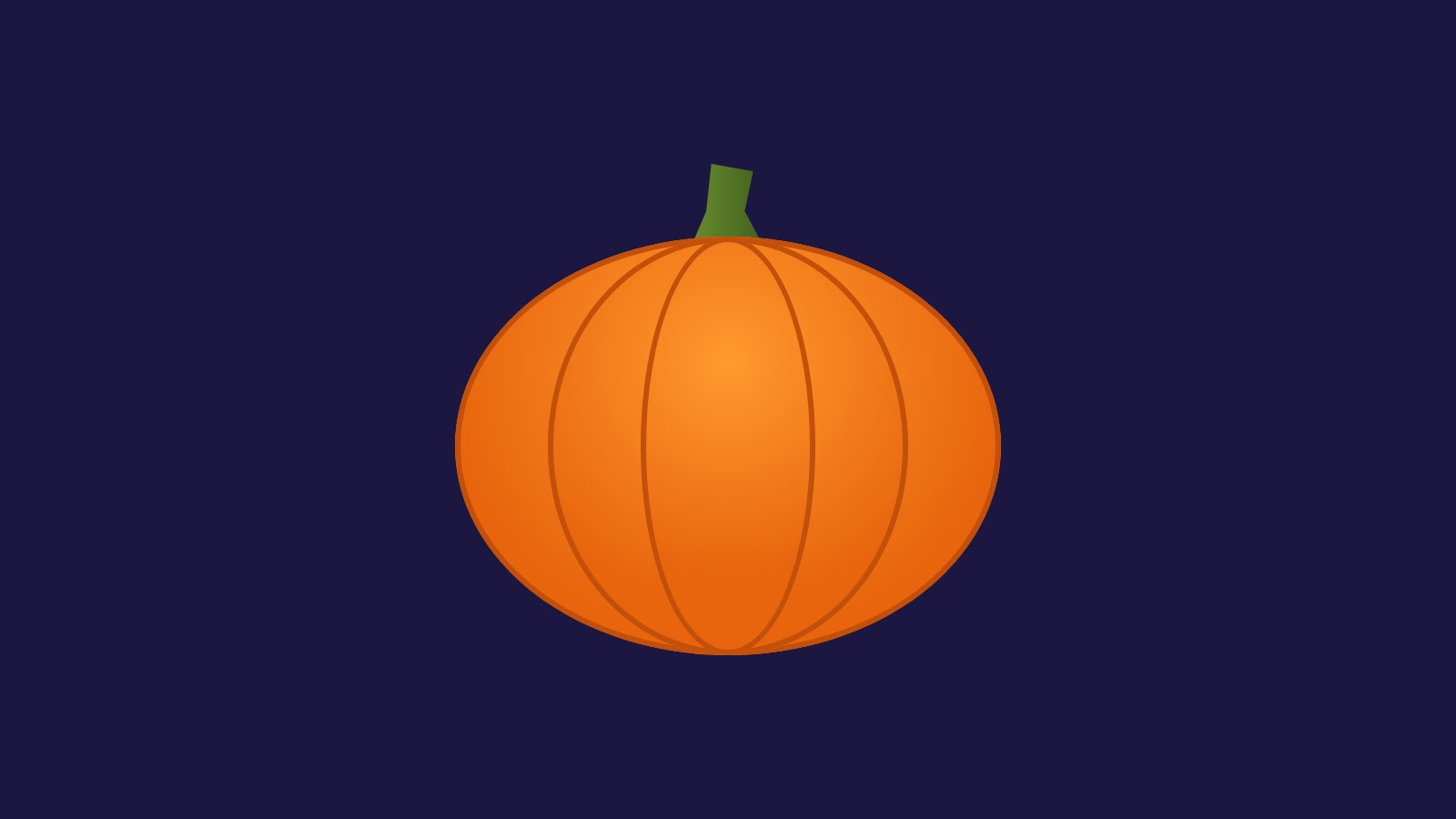
polygon()は、頂点をつないだ多角形で要素を切り抜きます。頂点は箱を基準にしたx座標とy座標の組で書きます。左上が0 0、右下が100% 100%です。
上の6点を順にたどると、左上寄りから右へ、少し下がって内側へ、右下の角、左下の角、また内側へ、と一周します。上の辺を30% 0と80% 8%にずらしているので、ヘタが少し傾いて見えます。
頂点は書いた順につながります。順番を入れ替えると、同じ6点でも別の形になるので注意が必要です。
顔のパーツ
顔は目2つと鼻と口を、それぞれ別の要素にします。HTMLはこうなります。
<div class="lantern">
  <div class="pumpkin">
    <div class="face">
      <div class="eye"></div>
      <div class="eye"></div>
      <div class="nose"></div>
      <div class="mouth"></div>
    </div>
  </div>
</div>
切り抜く前に、位置と大きさだけ決めた状態がこれです。
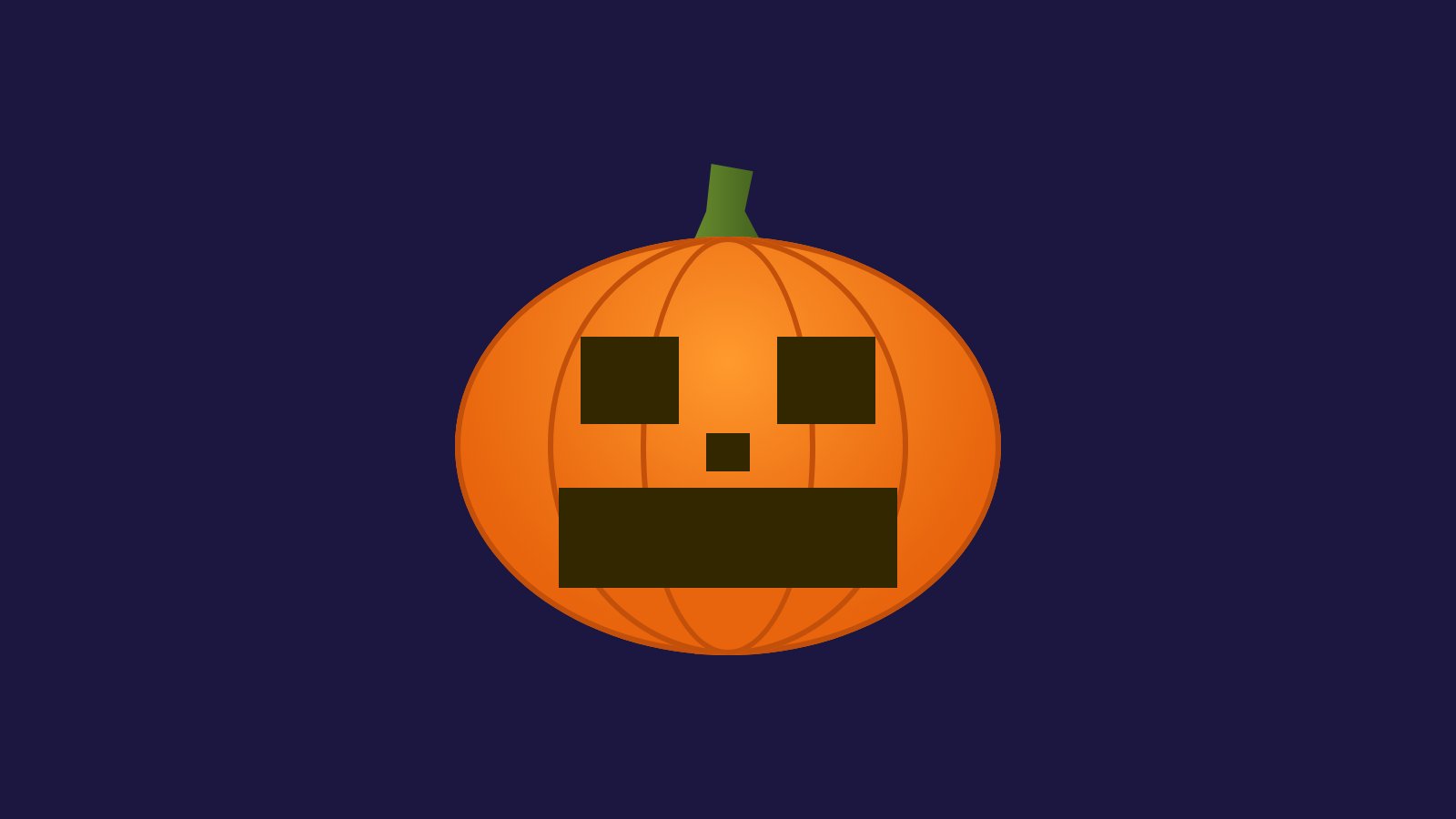
四角が4つ。まだ顔というより、窓の付いた建物でしょうか。
目から切り抜きます。
.eye {
  clip-path: polygon(0 100%, 62% 0, 100% 100%);
}
.eye + .eye {
  transform: scaleX(-1);
}
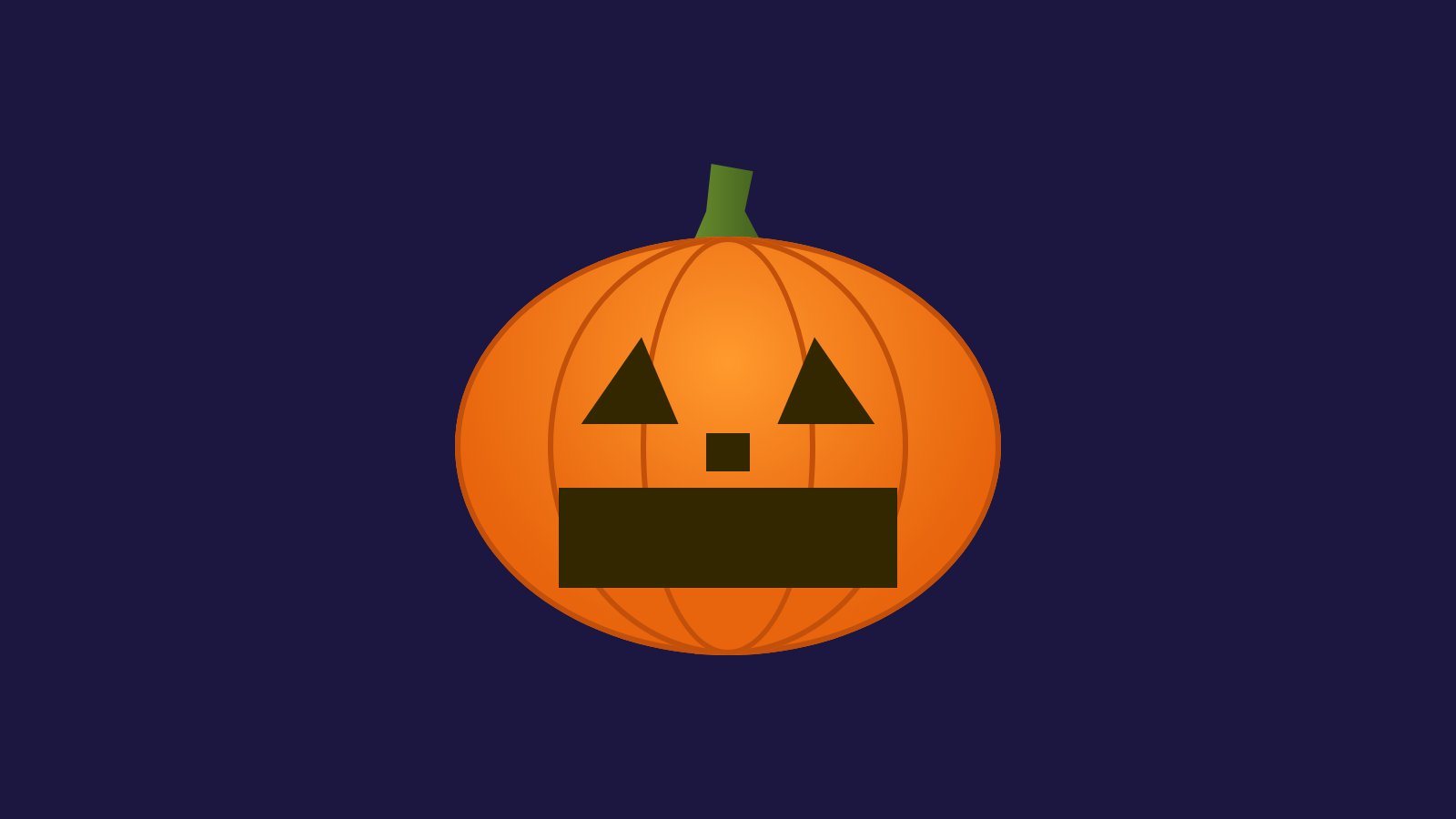
三角形は3点で足ります。左下、上、右下の順です。上の頂点を50%ではなく62%にして、中心側へ寄せています。まっすぐな二等辺三角形より、少しつり上がった目つきになります。
.eye + .eyeは「.eyeの直後にある.eye」、つまり2個目の目に当たります。こちらはscaleX(-1)で左右を反転。座標を書き直さずに、対称な右目ができます。
鼻と口まで切り抜いた全体がこちらです。
.face {
  position: absolute;
  inset: 0;
  /* 房の筋(.pumpkin::after)が後から描かれるので、顔を手前に出す */
  z-index: 1;
}
.face > * {
  position: absolute;
  background: hsl(46, 100%, 10%);
}
.eye {
  top: 24%;
  left: 23%;
  width: 18%;
  height: 21%;
  clip-path: polygon(0 100%, 62% 0, 100% 100%);
}
.eye + .eye {
  left: 59%;
  transform: scaleX(-1);
}
.nose {
  top: 47%;
  left: 46%;
  width: 8%;
  height: 9%;
  clip-path: polygon(50% 0, 100% 100%, 0 100%);
}
.mouth {
  top: 60%;
  left: 19%;
  width: 62%;
  height: 24%;
  clip-path: polygon(
    0 0, 14% 38%, 24% 18%, 36% 52%, 50% 30%, 64% 52%, 76% 18%, 86% 38%, 100% 0,
    90% 55%, 80% 80%, 70% 66%, 58% 100%, 50% 80%, 42% 100%, 30% 66%, 20% 80%, 10% 55%
  );
}
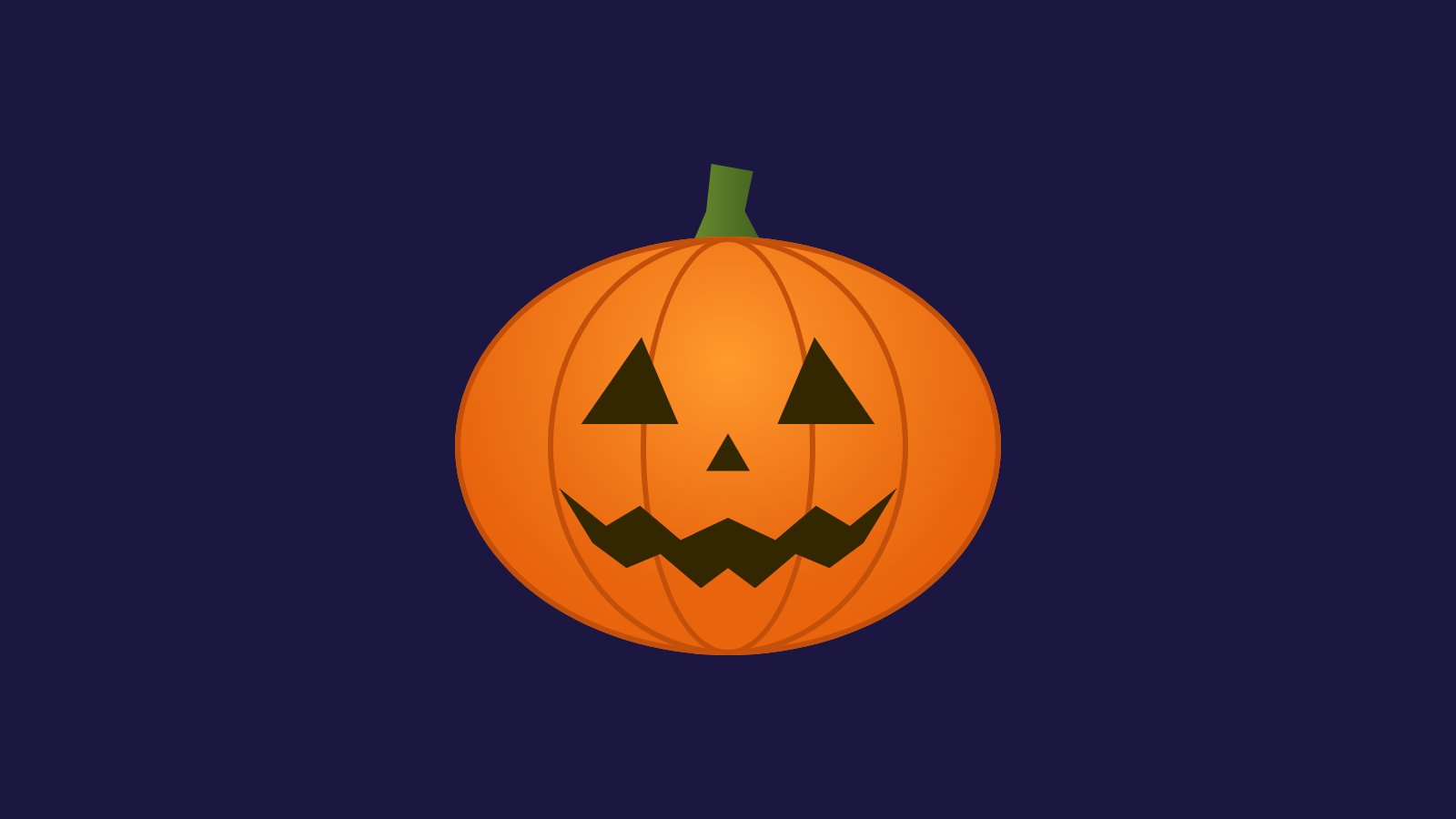
口は18点。1行目の9点が上の辺を左から右へ、2行目の9点が下の辺を右から左へ戻ります。yの値を上下に振っているので、辺がギザギザになります。多く見えるかもしれませんが、やっていることは三角形と同じです。
見落としやすいのが.faceのz-index: 1です。
これが無いと、まんなかの細い楕円が顔の上にかぶさります。.faceも.pumpkin::afterもposition: absoluteで、z-indexの指定がありません。この場合は並び順で後のものが手前に来ます。::afterは.pumpkinの中身のいちばん後ろに入るので、.faceより手前に描かれてしまう。z-indexで顔を前に出して解決します。
顔に影を付けても光らないのはなぜか
灯りは--glowというカスタムプロパティ1つで管理します。0が消灯、1が点灯です。
.lantern {
  --glow: 1;
}
.face > * {
  background: hsl(46, 100%, calc(10% + var(--glow) * 52%));
}
hsl()の3つ目の値は明るさです。--glowが0なら10%で暗い茶色、1なら62%で明るい黄色になります。色を2つ用意して切り替えるのではなく、数値1つで明るさを連続して変えられる形にしておきます。あとで明るさを動かすための下ごしらえです。
色は付きました。次は、目や口のまわりに光のにじみが欲しいところですよね。素直に書くとこうなります。
.face > * {
  box-shadow: 0 0 14px #ffb300;
  filter: drop-shadow(0 0 14px #ffb300);
}
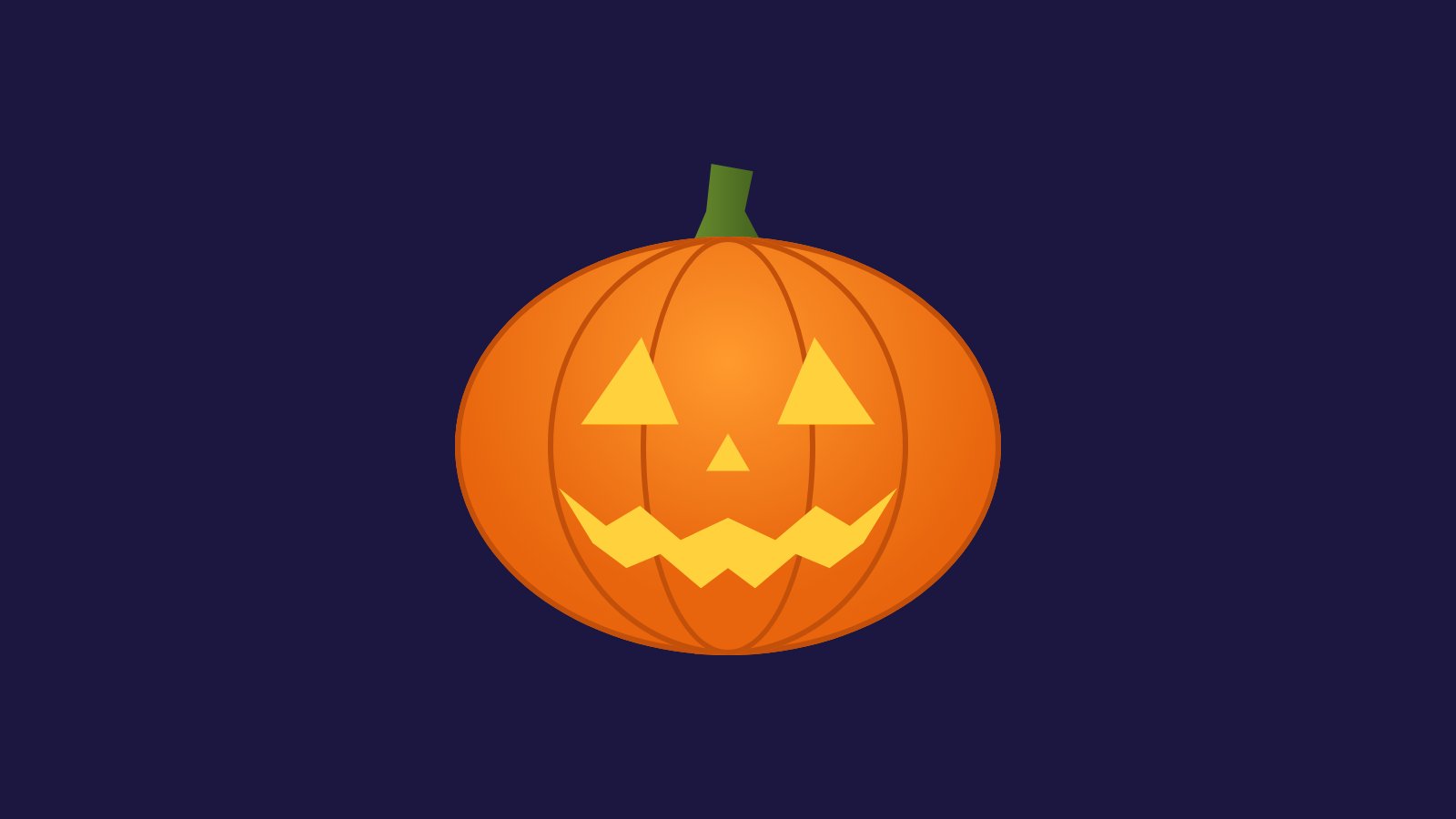
影が出ません。box-shadowもdrop-shadow()も、両方書いているのに……。
原因は描画の順番にあります。
CSS Masking Module Level 1に、要素を描いたあとにかける効果の順が書かれています。filter、clipping、masking、opacityの順です。drop-shadow()で影を作ったあとに、clip-pathが切り抜くことになります。
影は三角形の外側にできるので、できた直後に切り落とされます。box-shadowも要素の外側に描かれるので、こちらもclip-pathの外として切り落とされます。
clip-pathをかけた要素の影は、その親に付けます。
.face {
  /* clip-pathは自分の影も切り抜くので、影は親の.faceに付ける */
  filter: drop-shadow(0 0 calc(var(--glow) * 14px) #ffb300);
}
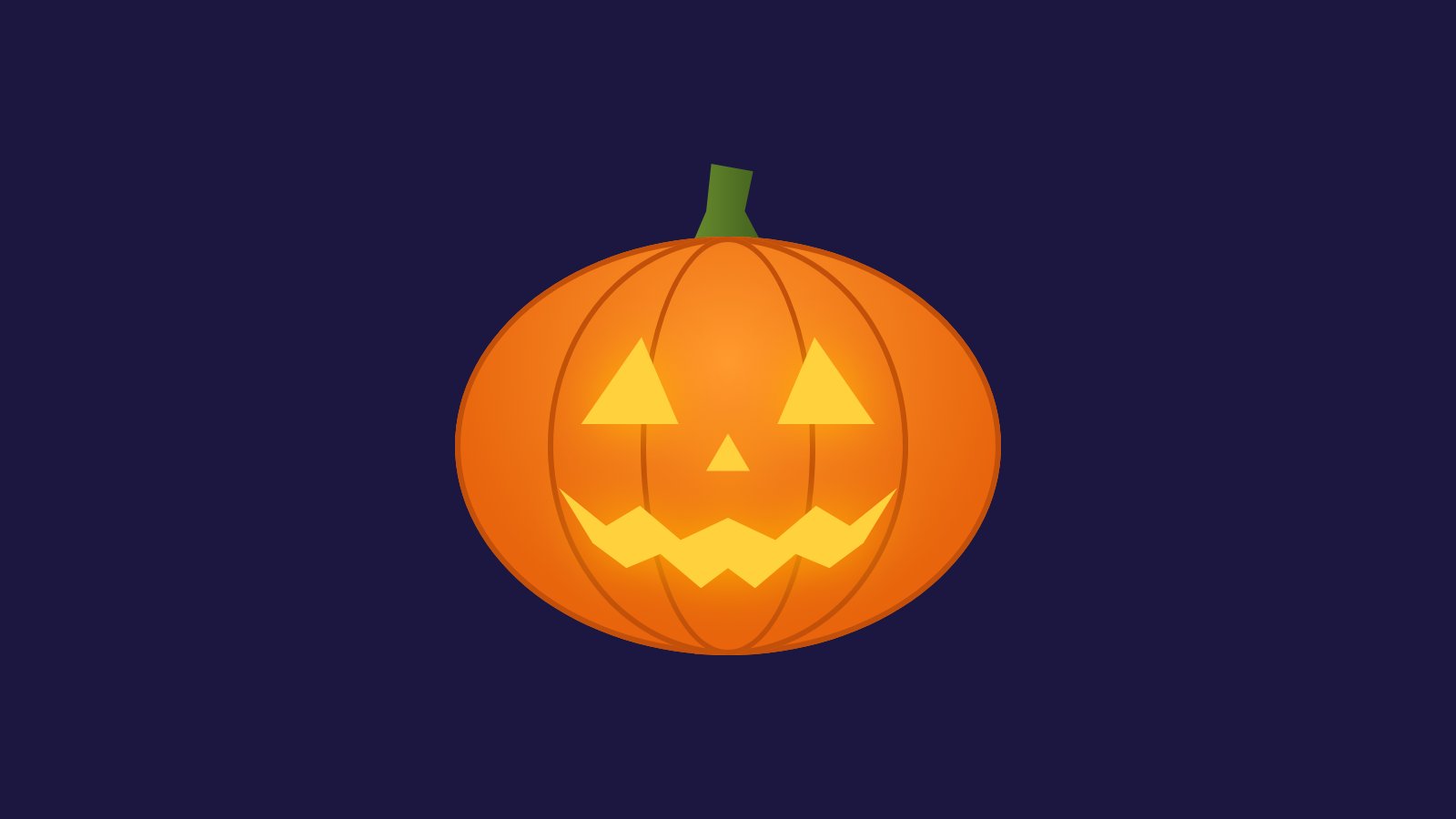
親の.faceから見ると、子はもう切り抜かれたあとの絵です。その絵の形に沿って影が付くので、三角やギザギザの輪郭どおりに光がにじみます。4つのパーツに1つずつ書く必要もありません。
ぼかしの幅にも--glowを掛けています。明るさが下がれば、にじみも一緒に小さくなります。
@propertyで明るさをなめらかに変える
明るさの上下は--glowを@keyframesで動かして作ります。
.lantern {
  --glow: 1;
  animation: flicker 4s infinite;
}
…
@keyframes flicker {
  0%, 100% { --glow: 1; }
  22% { --glow: 0.8; }
  45% { --glow: 0.95; }
  70% { --glow: 0.76; }
  86% { --glow: 0.92; }
}
4秒で一周。1から0.76のあいだを、間隔を不ぞろいにして行き来させています。
ただし、これだけでは足りません。もう1つ、--glowを登録するルールを書きます。
@property --glow {
  syntax: "<number>";
  inherits: true;
  initial-value: 0;
}
この登録があるかないかで、何が変わるのでしょうか。
登録を読み込むページと読み込まないページを用意して、比べます。HTMLの差は、次の1行があるかどうかだけです。
<link rel="stylesheet" href="property.css">
アニメーションを同じ時刻で止めて、--glowの計算値を読むと、こうなりました。
| 開始からの時間 | @propertyあり | @propertyなし |
|---|---|---|
| 160ms | 0.949 | 1 |
| 240ms | 0.908 | 1 |
| 280ms | 0.890 | 0.8 |
| 400ms | 0.849 | 0.8 |
ありのほうは、1から0.8へ向かって少しずつ下がっています。なしのほうは1のまま動かず、240msと280msのあいだで一気に0.8へ。取る値はキーフレームに書いた1、0.8、0.95、0.76、0.92の5つだけで、区間ごとに1回切り替わります。
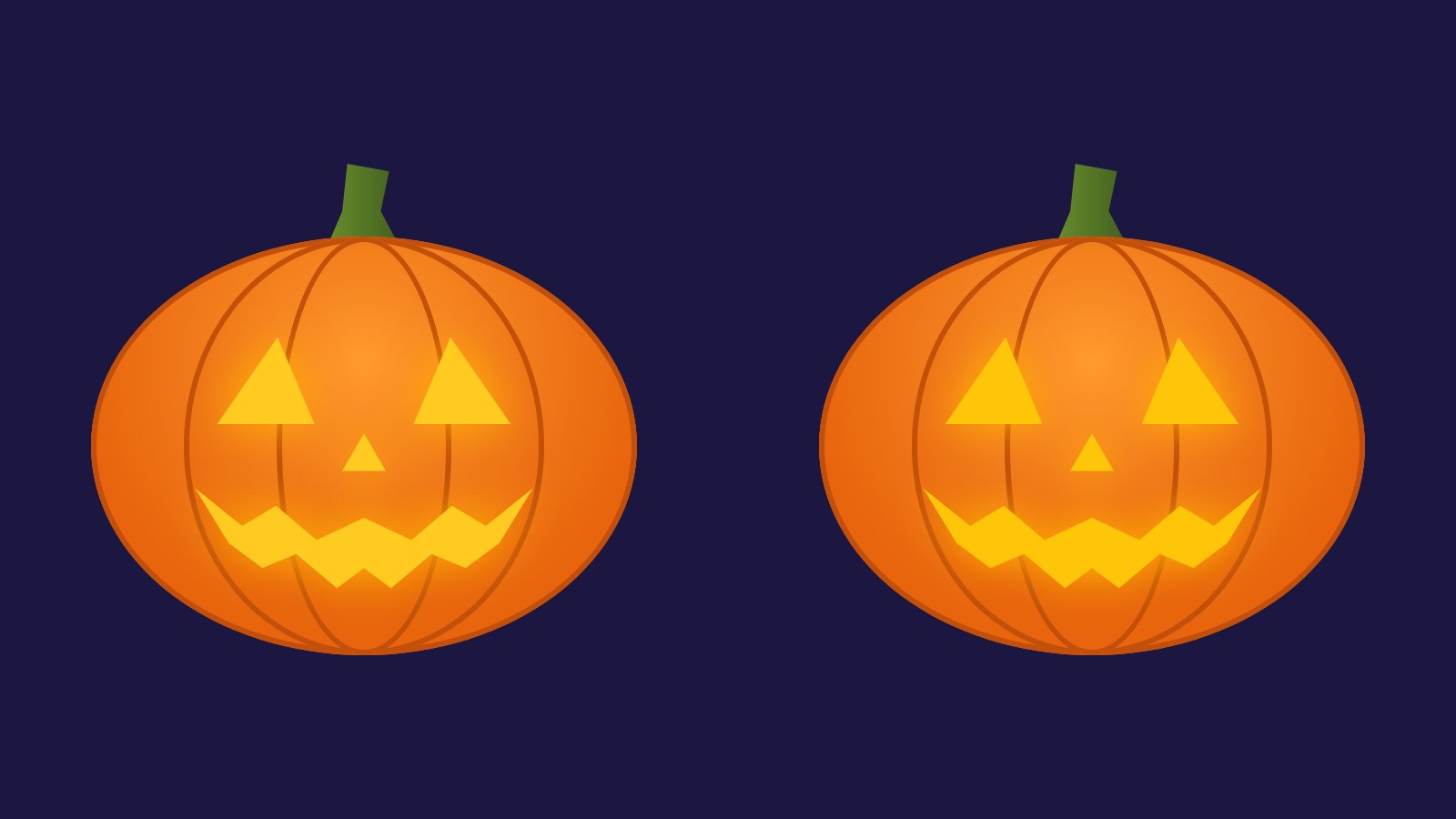
280msで止めた画面です。左がありで--glowは0.890、右がなしで0.8。振れ幅を小さくしているので、静止画で見分けるのは難しいかもしれません。数値のうえでは、右は区間ごとに段を踏んで変わっています。

動かすと違いが見えてきます。左のありは明るさが途切れずに上下して、右のなしは区間の変わり目でパッと切り替わります。
登録していないカスタムプロパティも、アニメーションはします。
動かないのではなく、途中の値が作られない。ここが誤解しやすいところです。
理由はCSS Custom Properties for Cascading Variables Module Level 1に書かれています。ブラウザは中身を解釈する手段を持たないので、50%で切り替わる動きになる、という説明です。1が数値なのか文字なのか、登録が無いとブラウザには分かりません。数値だと分からなければ、1と0.8のあいだも計算できないわけです。
@propertyは、その型を教える役目です。登録したカスタムプロパティは、解釈された型に従って補間されます。<number>と宣言したので、0.949や0.908といった途中の値が出てきます。
50%の位置
「50%で切り替わる」の50%は、時間の半分とは限りません。
0%から22%までの区間は時間にすると0〜880msです。時間の半分なら440msのはずですが、実測では240msと280msのあいだで切り替わっています。
基準になるのは、イージングをかけたあとの進行度です。animation-timing-functionの既定値はeaseです。前半に大きく進む曲線なので、時間の半分より手前で進行度が50%に届きます。
linearを指定して測ると、439msで1、441msで0.8。今度はちょうど半分が境目です。
3つの記述子
@propertyの中身は3行です。
syntaxは型で、ここでは数値の"<number>"。inheritsは、値を子孫に継承させるかどうか。--glowは.lanternに書いて、中の.faceやパーツで使うのでtrueにします。initial-valueは初期値で、消灯の0です。
syntaxとinheritsはどちらも必須です。片方でも欠けると、ルール全体が無効になって無視されます。initial-valueも、syntaxが"*"のとき以外は省略できません。
無効になっても画面は崩れないので、登録が効いていないことに気づきにくい。なめらかに動かないときは、まずこの3行がそろっているかを見ます。
灯りのスイッチはチェックボックス
最後に、クリックで灯りを点けたり消したりできるようにします。JavaScriptは使わず、チェックボックスの状態をCSSで拾います。
<label class="lantern">
  <input type="checkbox" class="switch" aria-label="灯りをつける">
  <span class="pumpkin">
    <span class="face">
      <span class="eye"></span>
      <span class="eye"></span>
      <span class="nose"></span>
      <span class="mouth"></span>
    </span>
  </span>
</label>
外側の.lanternをlabelに替え、中にチェックボックスを入れています。labelの中をクリックすればチェックが切り替わるので、かぼちゃ全体がスイッチになります。
内側が全部spanになっているのは、labelの中にdivを置けないためです。クラス名は同じなので、ここまでのCSSはそのまま効きます。チェックボックスには見えるテキストが無いので、aria-labelで名前を付けています。
CSSはこうです。
.lantern {
  --glow: 0;
  animation: none;
  transition: --glow 0.5s;
  cursor: pointer;
}
.lantern:has(.switch:checked) {
  --glow: 1;
  animation: flicker 4s 0.5s infinite;
}
.switch:focus-visible + .pumpkin {
  outline: 2px dashed #ffd23f;
  outline-offset: 8px;
}
.lantern,
.pumpkin {
  display: block;
}
/* display: noneにするとキーボードで操作できなくなるので、見た目だけ隠す */
.switch {
  position: absolute;
  opacity: 0;
  pointer-events: none;
}
開いた直後は消えています。--glowは0、アニメーションも無し。
.lantern:has(.switch:checked)は、「チェックの入った.switchを中に持つ.lantern」に当たります。--glowとアニメーションは.lanternに書いてあるので、中にあるチェックボックスの状態を親の側から拾う必要があります。:has()を使うのはこの1か所だけです。
点灯のときは、0.5秒かけてふわっと明るくなります。transition: --glow 0.5sが効くのも、--glowを数値として登録してあるからです。アニメーションの開始を0.5秒遅らせてあるので、明るくなりきってから明るさの上下が始まります。
明るさの上下が始まってから消すと、すぐに消えます。アニメーションを外すのと同時に値を変えても、トランジションが始まらないためです。
これはCSS Transitions Module Level 1で決められている動きです。変更の前後を比べるとき、アニメーションは変更前のものが効いたままの扱いになるので、差が無いと判定されます。確かめたのはChromeです。ろうそくを吹き消したようで、これはこれで悪くないかもしれません。
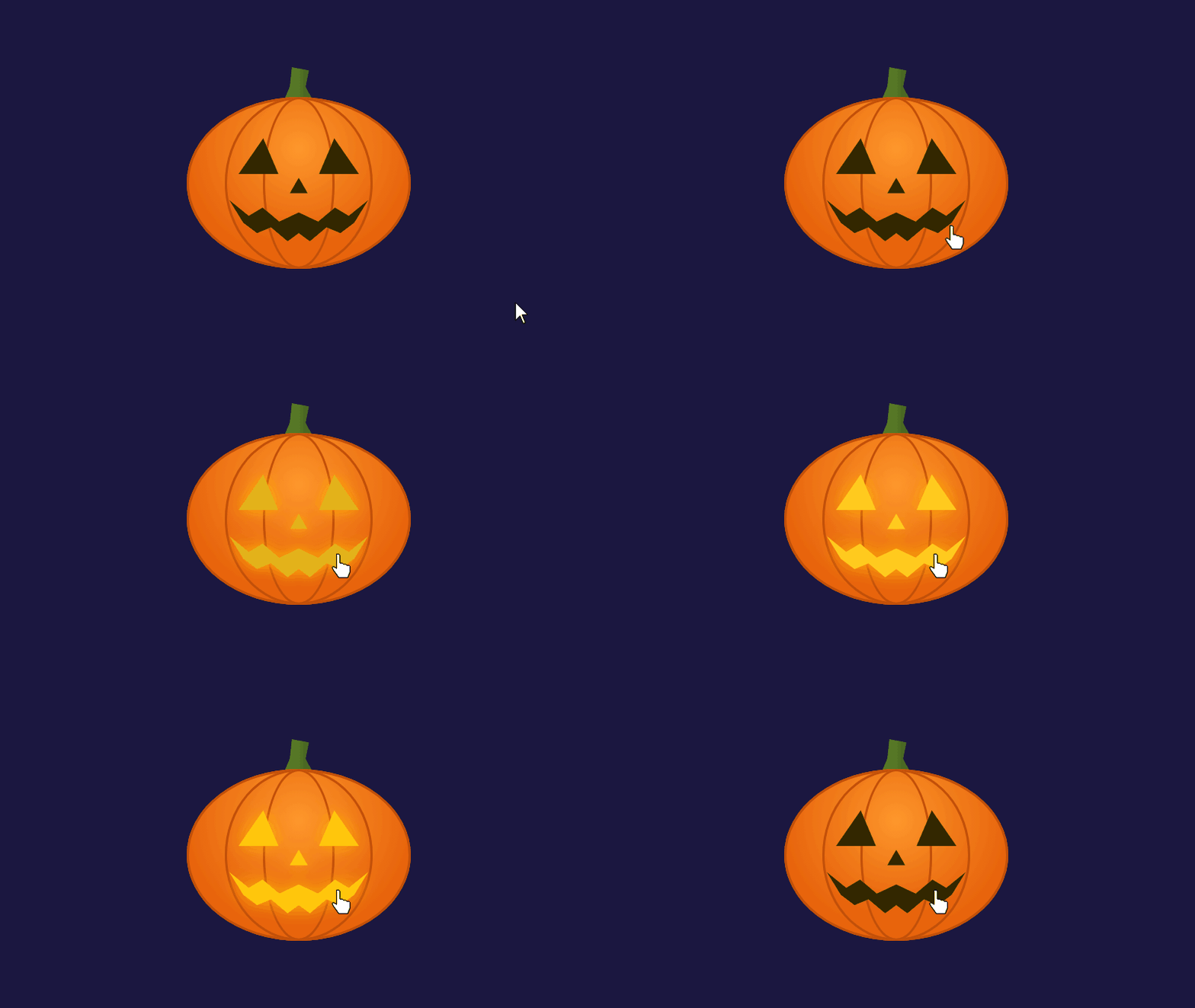
クリックで点いて、明るさが上下して、もう一度のクリックで消えるまでです。
チェックボックスの隠し方
チェックボックスは見せたくないので隠します。ここでdisplay: noneを使うと、困ったことになります。
.switch { display: none; }に差し替えて試すと、クリックでは今までどおり切り替わります。ところが、Tabキーを押してもフォーカスが入りません。Spaceキーを押しても、チェックは入らないままです。
マウスで触っているかぎり、まず気づけない違いですよね。
HTML Standardは、フォーカスを受け取れる条件の1つに、要素がレンダリングされていることを挙げています。display: noneの要素は描画されないので、Tabキーで届かなくなるわけです。アクセシビリティツリーから外れ、読み上げの対象にならなくなる、ということです。
そこで、opacity: 0で透明にするだけにとどめます。要素としては残っているので、キーボードで操作できます。
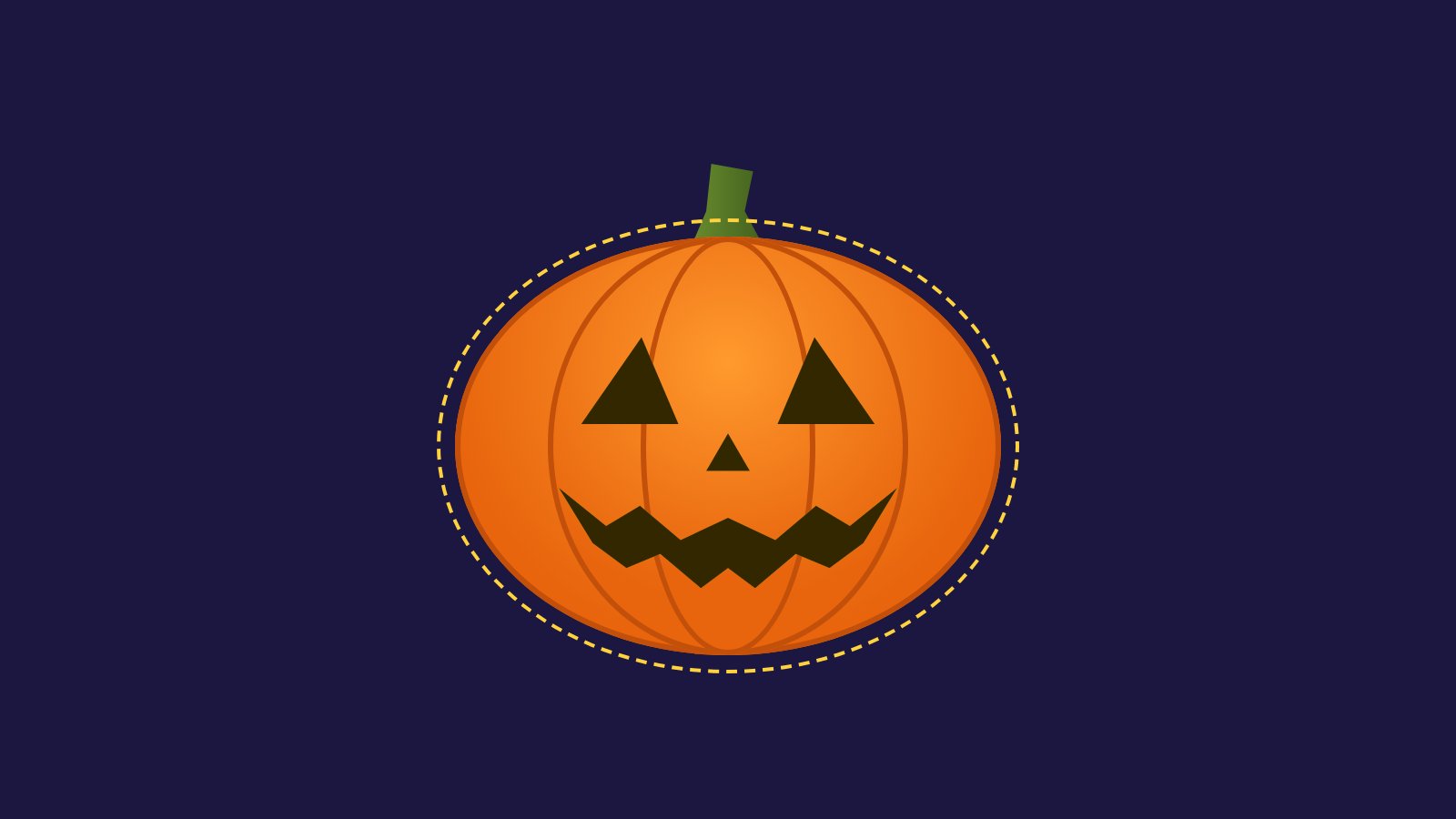
Tabキーを押した直後です。チェックボックス自体は透明なので、フォーカスの輪郭をかぼちゃのほうに出しています。.switch:focus-visible + .pumpkinで、フォーカスの当たったチェックボックスの直後にある.pumpkinに破線を付ける書き方です。
確かめた動きは次のとおりです。
- 開いた直後は消灯
- クリックで点灯、もう一度で消灯
- Tabキーでフォーカスが入る
- Spaceキーで点灯と消灯が切り替わる
- 破線の輪郭はキーボード操作のときだけ
マウスでクリックしたときは、輪郭は出ません。
動きを減らす設定とブラウザ対応
完成版にはもう1つルールを足してあります。
@media (prefers-reduced-motion: reduce) {
  .lantern,
  .lantern:has(.switch:checked) {
    animation: none;
    transition: none;
  }
}
prefers-reduced-motionは、OSやブラウザで「動きを減らす」設定にしている人を検出するメディアクエリです。この設定が有効なときは、明るさの上下と点灯時のフェードを止めます。開発者ツールで設定を再現して確かめると、アニメーションは止まり、灯りは点いたまま。クリックでの点灯と消灯は変わらず動きます。
明るさの上下そのものも控えめにしています。
WCAG 2.2の達成基準2.3.1は、1秒間に3回を超えて閃光を放つものを置かないか、閃光を決められた閾値より小さく抑えるよう求めています。今回の動きは4秒で一周し、そのあいだに暗くなるのは2回。--glowの幅も1から0.76までです。
達成基準2.2.2が対象にするのは、自動で始まり、5秒を超えて続き、ほかのコンテンツと並ぶ動きです。そうした動きには、止める手段が求められます。初期状態を消灯にしたのは、このためです。点けるのは見ている人の操作で、同じクリックでいつでも消せます。
基準への適合を判定したものではなく、動くものを置くときの配慮として入れています。
対応ブラウザ
使っている機能のなかで、対応がいちばん遅かったのは@propertyです。
Chrome 85とEdge 85が2020年8月、Safari 16.4が2023年3月、Firefox 128が2024年7月9日に対応しました。web.devの記事は、この日からBaselineの「Newly available」になったと伝えています。caniuseの表示は96%台です。
:has()はChrome 105、Safari 15.4、Firefox 121から。clip-pathのpolygon()やradial-gradient()、border-radiusはもっと前から使えます。全体としては、2024年7月以降の主要ブラウザが目安になります。SafariとFirefoxでの見え方は、今回は確かめられていません。
古いブラウザではどうなるでしょうか。
MDNの:has()のページによると、:has()に対応していないブラウザでは、そのセレクタのルールごと効きません。点灯のルールが無視されるので、ランタンは消えたままになるはずです。飾りなので困りはしませんが、大事な表示をこの仕組みに任せるのは避けたほうがよさそうです。
コード全文
完成版は、ここまでのCSSを1つのファイルにまとめ、背景を夜空に替えたものです。星は小さなradial-gradient()を6個重ねて描いています。
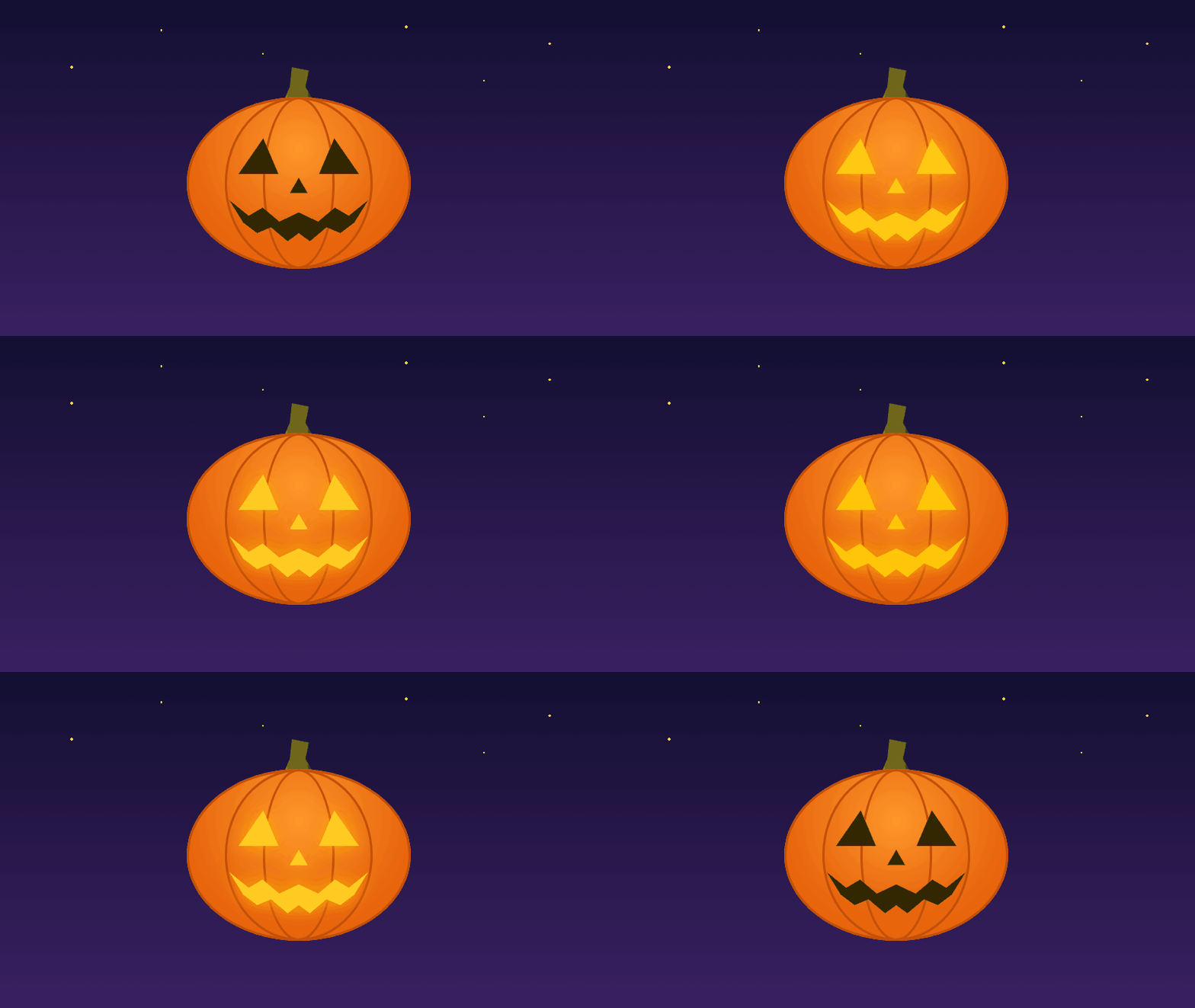
HTMLとCSSの全文です。2つを同じフォルダに置いてHTMLをブラウザで開くと、そのまま動きます。CSSのファイル名はstyle.cssにしています。
<!doctype html>
<html lang="ja">
<head>
  <meta charset="utf-8">
  <meta name="viewport" content="width=device-width, initial-scale=1">
  <title>CSSだけで作るジャック・オー・ランタン</title>
  <link rel="stylesheet" href="style.css">
</head>
<body>
  <label class="lantern">
    <input type="checkbox" class="switch" aria-label="灯りをつける">
    <span class="pumpkin">
      <span class="face">
        <span class="eye"></span>
        <span class="eye"></span>
        <span class="nose"></span>
        <span class="mouth"></span>
      </span>
    </span>
  </label>
</body>
</html>
@property --glow {
  syntax: "<number>";
  inherits: true;
  initial-value: 0;
}

* { box-sizing: border-box; }
body {
  margin: 0;
  min-height: 100vh;
  display: grid;
  place-items: center;
  background:
    radial-gradient(circle at 12% 20%, #fff 1.5px, transparent 2px),
    radial-gradient(circle at 27% 9%, #fff 1px, transparent 1.5px),
    radial-gradient(circle at 44% 16%, #fff 1px, transparent 1.5px),
    radial-gradient(circle at 68% 8%, #fff 1.5px, transparent 2px),
    radial-gradient(circle at 81% 24%, #fff 1px, transparent 1.5px),
    radial-gradient(circle at 92% 13%, #fff 1.5px, transparent 2px),
    linear-gradient(#141033, #3b2163);
}

.lantern {
  position: relative;
  display: block;
  width: 300px;
  height: 270px;
  cursor: pointer;
  transition: --glow 0.5s;
}
.lantern:has(.switch:checked) {
  --glow: 1;
  animation: flicker 4s 0.5s infinite;
}
.switch:focus-visible + .pumpkin {
  outline: 2px dashed #ffd23f;
  outline-offset: 8px;
}
/* display: noneにするとキーボードで操作できなくなるので、見た目だけ隠す */
.switch {
  position: absolute;
  opacity: 0;
  pointer-events: none;
}

.lantern::before {
  content: "";
  position: absolute;
  top: 0;
  left: 50%;
  width: 46px;
  height: 52px;
  transform: translateX(-50%);
  background: linear-gradient(90deg, #6b8f2f, #3f5c1c);
  clip-path: polygon(30% 0, 80% 8%, 70% 50%, 100% 100%, 0 100%, 24% 50%);
}

.pumpkin {
  position: absolute;
  inset: 40px 0 0;
}
.pumpkin::before,
.pumpkin::after {
  content: "";
  position: absolute;
  inset: 0 17%;
}
.pumpkin::after {
  inset: 0 34%;
}
.pumpkin,
.pumpkin::before,
.pumpkin::after {
  border-radius: 50%;
  background: radial-gradient(circle at 50% 30%, #ff9a2e, #e8650d 70%);
  box-shadow: inset 0 0 0 3px #c2500a;
}

.face {
  position: absolute;
  inset: 0;
  /* 房の筋(.pumpkin::after)が後から描かれるので、顔を手前に出す */
  z-index: 1;
  /* clip-pathは自分の影も切り抜くので、影は親の.faceに付ける */
  filter: drop-shadow(0 0 calc(var(--glow) * 14px) #ffb300);
}
.face > * {
  position: absolute;
  background: hsl(46, 100%, calc(10% + var(--glow) * 52%));
}
.eye {
  top: 24%;
  left: 23%;
  width: 18%;
  height: 21%;
  clip-path: polygon(0 100%, 62% 0, 100% 100%);
}
.eye + .eye {
  left: 59%;
  transform: scaleX(-1);
}
.nose {
  top: 47%;
  left: 46%;
  width: 8%;
  height: 9%;
  clip-path: polygon(50% 0, 100% 100%, 0 100%);
}
.mouth {
  top: 60%;
  left: 19%;
  width: 62%;
  height: 24%;
  clip-path: polygon(
    0 0, 14% 38%, 24% 18%, 36% 52%, 50% 30%, 64% 52%, 76% 18%, 86% 38%, 100% 0,
    90% 55%, 80% 80%, 70% 66%, 58% 100%, 50% 80%, 42% 100%, 30% 66%, 20% 80%, 10% 55%
  );
}

@keyframes flicker {
  0%, 100% { --glow: 1; }
  22% { --glow: 0.8; }
  45% { --glow: 0.95; }
  70% { --glow: 0.76; }
  86% { --glow: 0.92; }
}

@media (prefers-reduced-motion: reduce) {
  .lantern,
  .lantern:has(.switch:checked) {
    animation: none;
    transition: none;
  }
}
HTMLはlabelが1つ、チェックボックスが1つ、spanが6つ。画像は1枚も使っていません!
三角形の頂点を1つ動かすだけで表情が変わるので、作っているとつい顔をいじり続けてしまいます。目の62%を別の数字に替えるところから、試してみてください。
ハッピーハロウィン!!