Aqua Voiceの使い方と料金、とっても便利な音声入力

グレープフルーツ編集部です。
弊社では日々の文章入力にAqua Voice(アクアボイス)を使うことがあります。キーを押しながら話すと、カーソルのある場所にそのまま文章が入るAI音声入力ツールです。
とっても便利なツールですが、紹介されるときは「タイピングの5倍速い」「精度97.4%」といった数字が先に立ちがちですよね。
料金がいくらで、話した声がどこへ行くのかは、意外と後回しにされます。
先に答えると、入力ツールとしてはよくできています。ただ、無料で試せるのは最初の1,000語だけ。音声をサーバーに残さない設定も、自分でオンにしないと効きません。
入れるかどうかは、そこまで知ってから決めても遅くないはずです。
Aqua Voiceは何をするツールか
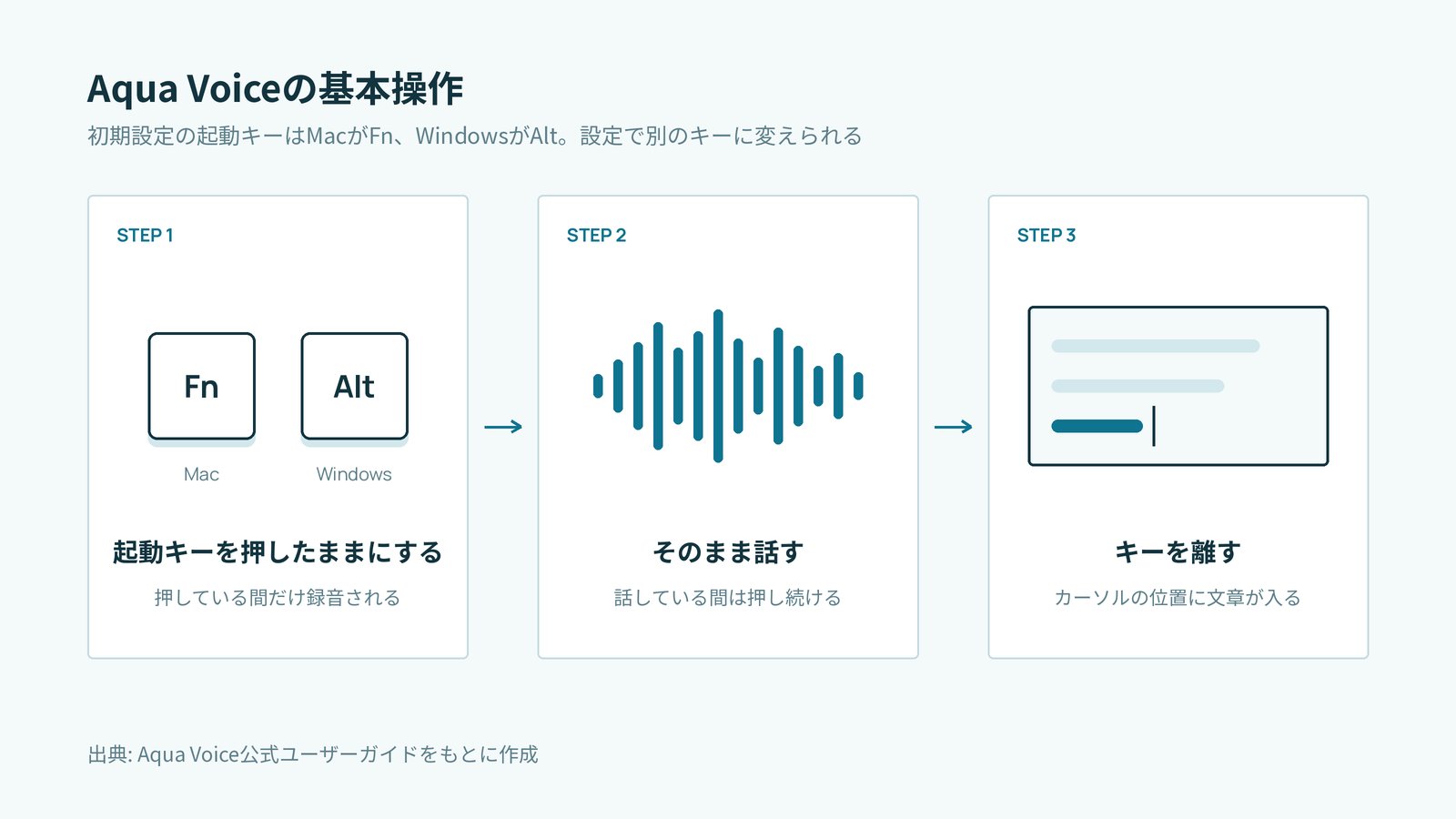
MacならFnキー、WindowsならAltキーを押しているあいだだけ録音され、離すとカーソルの位置に文章が入ります。
やることは、これだけ。
専用の画面に話しかけて、あとからコピーして貼る、という手間がかかりません。メールでもチャットでも、いま書いている場所がそのまま入力先になります。キーボードの代わりに声を使う、と考えると分かりやすいでしょうか。
対応している言語は日本語を含む49言語。設定でAuto-Detectを選ぶと、話している言語を自動で判定します。契約は1つで足り、Mac、Windows、iPhone、Android(Androidは2026年10月6日公開)のすべてで使えます。
開発しているのは、Aqua Voice, Inc.という米国のスタートアップです。創業は2023年。起業家支援で知られるY Combinatorの2024年冬期(W24)に採択されました。
声を文字にしているのは、自社で開発した「Avalon」というモデルです。無料プランでも、現行のAvalon 1.5で書き起こされます。
タイピングより本当に速いのか
公式サイトのトップには「5x faster than typing」とあります。
話すと230WPM、打つと40WPM、という数字つきです。WPMは1分あたりの単語数のこと。
ただ、どういう条件で測ったのかは書かれていません。公式ブログにも、この2つは研究の結果ではなく自社の数字だと断り書きがあります。
同じ製品がY Combinatorのページでは「4倍速い」と紹介されていて、開発元の発信の中でも数字が揺れています。5倍は開発元の主張として、少し引いて読むくらいがちょうどいいのではないでしょうか。
研究として確かめられた数字は、別にあります。
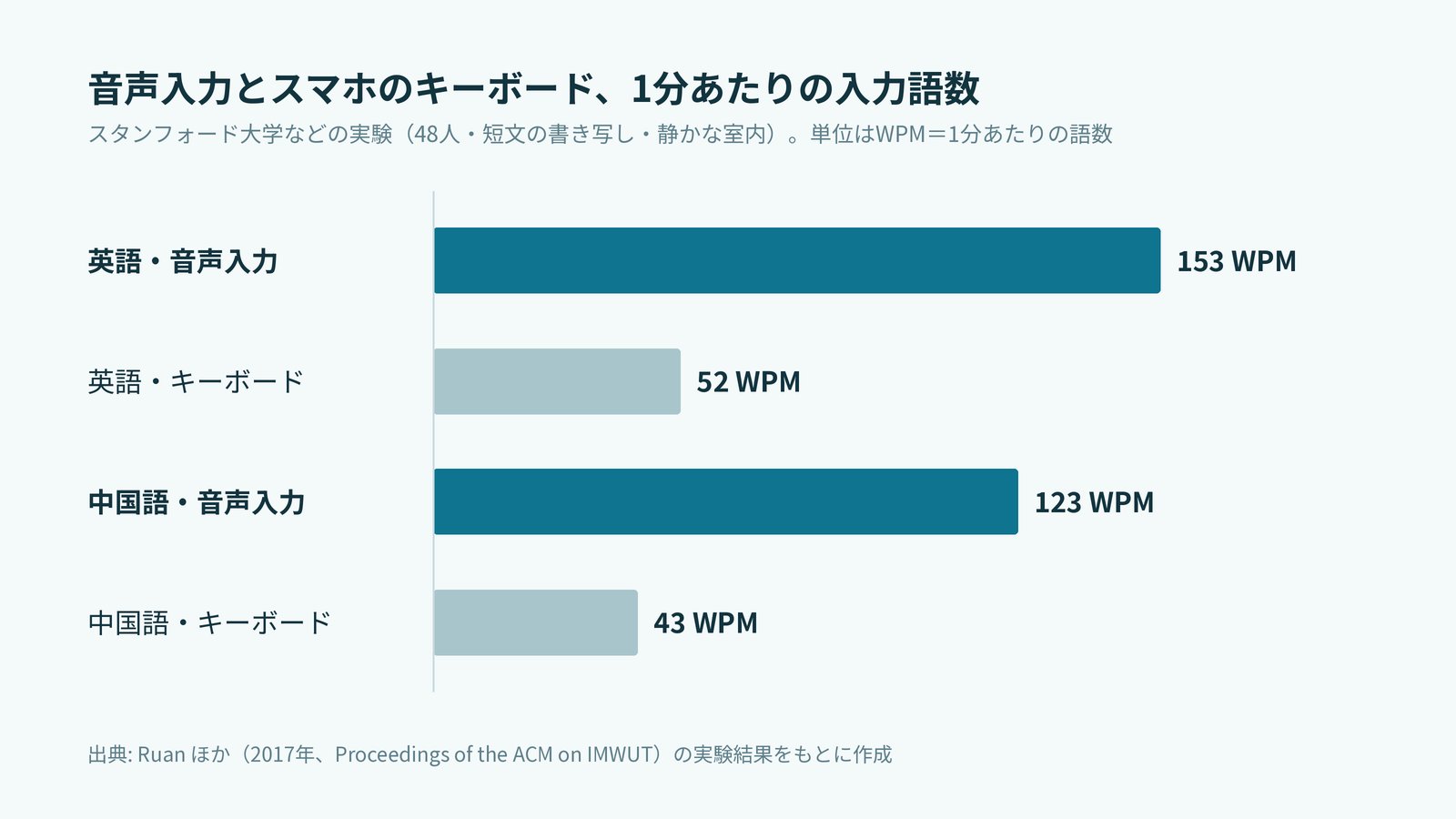
スタンフォード大学などのチーム(Ruanほか)が2017年に発表した論文です。48人の参加者がスマートフォンで短い文を入力したところ、英語は音声が毎分153語、キーボードが52語。中国語は123語と43語でした。どちらも音声のほうが約2.9倍速かった、という結果です。
誤りの出方も載っています。英語と中国語を合わせると、入力の途中で直した誤りは音声5.30%、キーボード11.22%で、音声のほうが少なめ。ところが最後まで残った誤りは、音声1.30%、キーボード0.79%と逆転します。速いけれど、読み返しは要る。そういう話ですよね。
この「約3倍」をそのままAqua Voiceの数字として読むのは早いです。比べた相手はスマホのタッチキーボードで、PCのキーボードとは別。言語は英語と中国語で、日本語は入っていません。使われた音声認識のエンジンも、Aqua Voiceとは別物です。
PCのキーボードについては、Aalto大学などが168,960人の入力を集めた調査があります。平均は51.56WPM。公式が比較に置いている40WPMより速い数字です。ただ、参加者はタイピング練習サイト経由の志願者で、世の中の平均より速い側に寄っている可能性はあります。
もうひとつの「97.4%」は、Aqua Voiceが自作したベンチマークの結果です。測っているのは、英語のAI用語やプログラミング用語を正しく書けた割合。文章全体の認識精度とも、日本語の精度とも別の数字です。
第三者が関わる材料もあります。音声認識モデルの公開ランキング「Open ASR Leaderboard」。運営側の論文の第3版に、2025年10月時点の順位が載っています。Avalonは平均の単語誤り率(WER)が6.24で全体の6位、中身を公開していないモデルの中では最上位でした。これも英語での評価です。
では、日本語はどうか。
日本語の認識精度を第三者が測った公開データは、今のところ見当たりません。
公式は更新履歴で「日本語の誤りが33%減った」としていますが、何と比べてどう測ったのかは説明がないままです。話すのと打つのを日本語で同じ条件で比べた研究も、探した範囲では見つかりませんでした。
日本語でどれだけ速くなるかは、自分の声で試すしかない……というのが正直なところです。
Aqua Voiceの使い方と対応OS
デスクトップ版はMacとWindows、スマホ版はiPhoneとAndroidの4種類があります。
MacはApple SiliconとIntelの両方、WindowsはWindows 10と11、AndroidはAndroid 10以降が対象です。
iPhoneだけは少しややこしくて……。
公式サイトには「iOS 17以降」とあります。ところがApp Storeの日本版の表示は「iOS 26.0以降が必要」。インストールできるかどうかを決めるのはApp Store側なので、手元のiPhoneでストアの表示を確かめてください。
私の主観ですが、iPhoneでは入力のたびに入力アプリとAqua Voice間の画面切り替えが発生するため使いにくいです。
デスクトップ版は、覚えることがほとんどありません。
入手先は公式のダウンロードページ。
- 文章を入れたい場所にカーソルを置く
- 起動キーを押したまま話す(MacはFn、WindowsはAlt)
- キーを離すと、カーソルの位置に文章が入る
Windowsの起動キーは、公式の資料に「右Alt」と書かれている箇所もあります。押しにくければ別のキーに変えられますし、マウスのボタンにも割り当てられます。
初回に求められる許可は端末によって違います。Macはマイクとアクセシビリティ。あとで触れるDeep Contextを使うなら、画面収録の許可も要ります。iPhone版はキーボードとして動く作りで、フルアクセスの許可を求められます。使うときはAquaのキーボードに切り替えて、マイクをタップ。
Android版は、いま使っているキーボードの上にAquaのボタンが浮かぶ方式です。求められる許可はマイク、他のアプリの上への表示、ユーザー補助、バックグラウンド動作の4つ。Google Playの説明によると、パスワード欄は対象外です。
知っておくと助かるのが、直前の書き起こしを貼り直すショートカットです。初期設定では、MacはCmd+Ctrl+V、WindowsはCtrl+Shift+右矢印。入力先を間違えても、話し直さなくて済みます!
通信環境は欠かせません。MacとWindowsのページには、音声はクラウドで処理し、オフラインモードは無いと明記されています。スマホ版も、iPhoneとAndroidの各ページに「インターネット接続が必要」とあります。
FAQには、オフラインで使える範囲は端末やバージョン、モードによって異なるとも書かれています。それでも、電波の届かない場所での利用はあてにしないほうがいいかもしれません。
料金プランと1,000語の無料枠
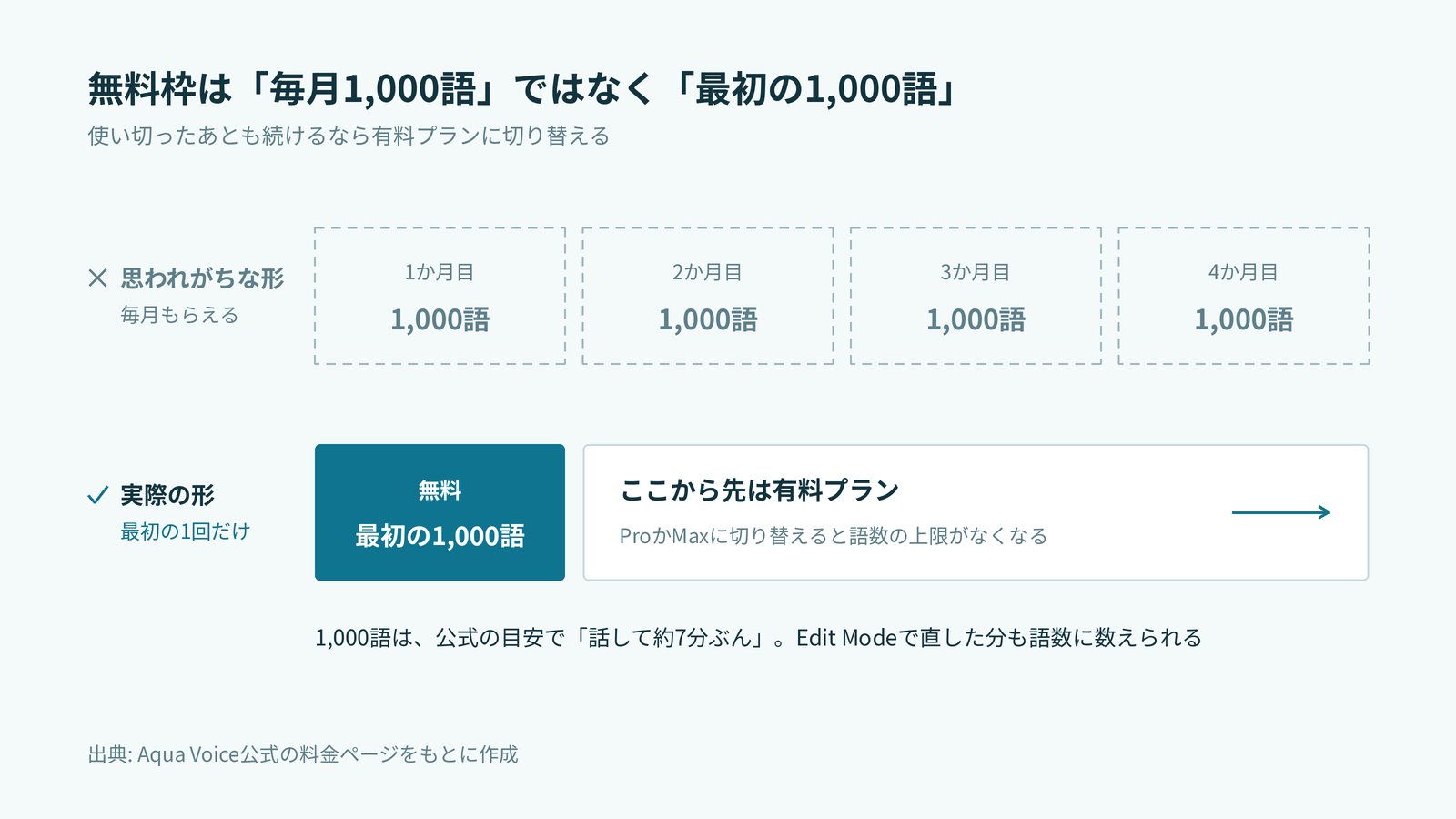
無料のFreeプランで話せるのは、最初の1,000語までです。
料金ページの表記は「1,000 free words」。Mac版のページには「Your first 1,000 words are free」とあり、話す時間にすると約7分ぶん、という目安も添えられています。無料枠は毎月もらえると思われがちですが、月ごとに戻るという記載はどこにも見当たりません。
無料で使えるのは最初の1,000語まで。使い切ったら、有料プランに進むかどうかを決めることになります。
あとで触れる声での編集も、この語数に数えられます。
約7分。試すには足りますが、使い続けるには短いですよね。
Webで契約する場合の料金は米ドル建てで、現在は次のとおりです。
| プラン | 年払い(月あたり) | 月払い | 主な内容 |
|---|---|---|---|
| Free | $0 | — | 最初の1,000語まで。Avalon 1.5、Deep Context、MCP/CLI。クレジットカード不要 |
| Pro | $10(年$120) | $12 | 語数無制限、カスタム指示、ユーザー辞書 |
| Max | $19 | $24 | Proの全機能、Realtime Mode、「Send It」の音声コマンド、新機能の先行利用 |
| Business | $19/席(年$228/席) | $24/席 | 2席から。請求の一元化、SSO、SCIM、利用レポート、Zero Data Retention、共有辞書 |
支払いは月払いと年払いの2種類。買い切りのプランは料金ページに見当たりません。
学割もあります。学校のメールアドレスで認証すると、ProとMaxが70%引きです。年払いならProが月あたり$3、Maxが$5.70。対象は.eduのほか、.ac.uk、.ac.jp、.ac.kr、.ac.inなどの学術ドメインです。
気をつけたいのは、どこで契約するかです。Webで契約すると決済はStripe経由。iPhoneやAndroidのアプリの中で契約すると、App StoreやGoogle Playの課金になります。アプリ内課金の価格はWeb契約と異なる場合があるので、申し込む前に両方の表示を見比べてください。
料金そのものもよく動きます。
2026年に入ってからも改定があり、プランの名前や中身も入れ替わってきました。契約の前に、公式の料金ページで今の値を見てください。
どれを選ぶか。私なら、まずFreeの1,000語で日本語の通り具合を確かめます。続けたくなったらPro。話している途中の言葉をその場で表示するRealtime Modeや、声で送信まで済ませるSend Itが要るならMax。そんな順番でしょうか。
日本語の誤変換を減らす辞書登録と編集
使っていると、同音異義語や固有名詞の誤変換はやはり混ざります。
社名や人名、読みが同じ言葉は、声だけでは決めきれない場面があるのかもしれません。
これを減らす機能のひとつがユーザー辞書です。よく使う固有名詞を登録しておくもので、公式の更新履歴によると、登録した語が読み(音)でも認識されるようになりました。
短い合言葉を話すと、登録しておいた文章に置き換わる「置換」もあります。メールアドレスやURL、よく使う指示文の呼び出しに向いた機能です。書き起こしの整え方をあらかじめ伝えておく「カスタム指示」も用意されています。料金ページでは、ユーザー辞書とカスタム指示はProの内容として挙げられています。
日本語は後回しにされていないのでしょうか。
更新履歴を見るかぎり、手は入り続けています。文頭に半角スペースが入る不具合。句読点が抜ける不具合。こうした日本語まわりの修正が並んでいて、先ほどの「日本語の誤りが33%減った」も同じ流れの更新です。測り方の分からない数字とはいえ、力を入れている様子は伝わってきますよね。
打ち直す代わりに、声で直す機能もあります。
Edit Modeは選択した文章を声の指示で書き直す機能です。MaxプランにはRealtime ModeとSend Itが加わります。
Realtime Modeは話している途中の言葉をAquaのツールバーにその場で表示する機能です。初期設定ではキーを2回押して手を離したまま話すときにオンになります。
Send Itは、Realtime Modeで話の最後に「送って」と言うと、設定に応じて送信まで実行する音声コマンド。「送信してください」のような日本語の言い回しにも対応しています!
ただ、使えるのはMacとWindowsだけです。言語設定がAuto-Detectのあいだは使えません。
Deep Contextは少し毛色が違います。話し始めた瞬間に画面のスクリーンショットを1枚撮り、そこから話しそうな言葉を拾って認識の手がかりにする仕組みです。最初はオフです。初期設定の途中で、使うかどうかを聞かれます。使えるのはMacとWindowsのデスクトップ版だけ。
便利な反面、画面の中身を渡すことにもなるわけで……。
安全性を左右する音声データの扱い
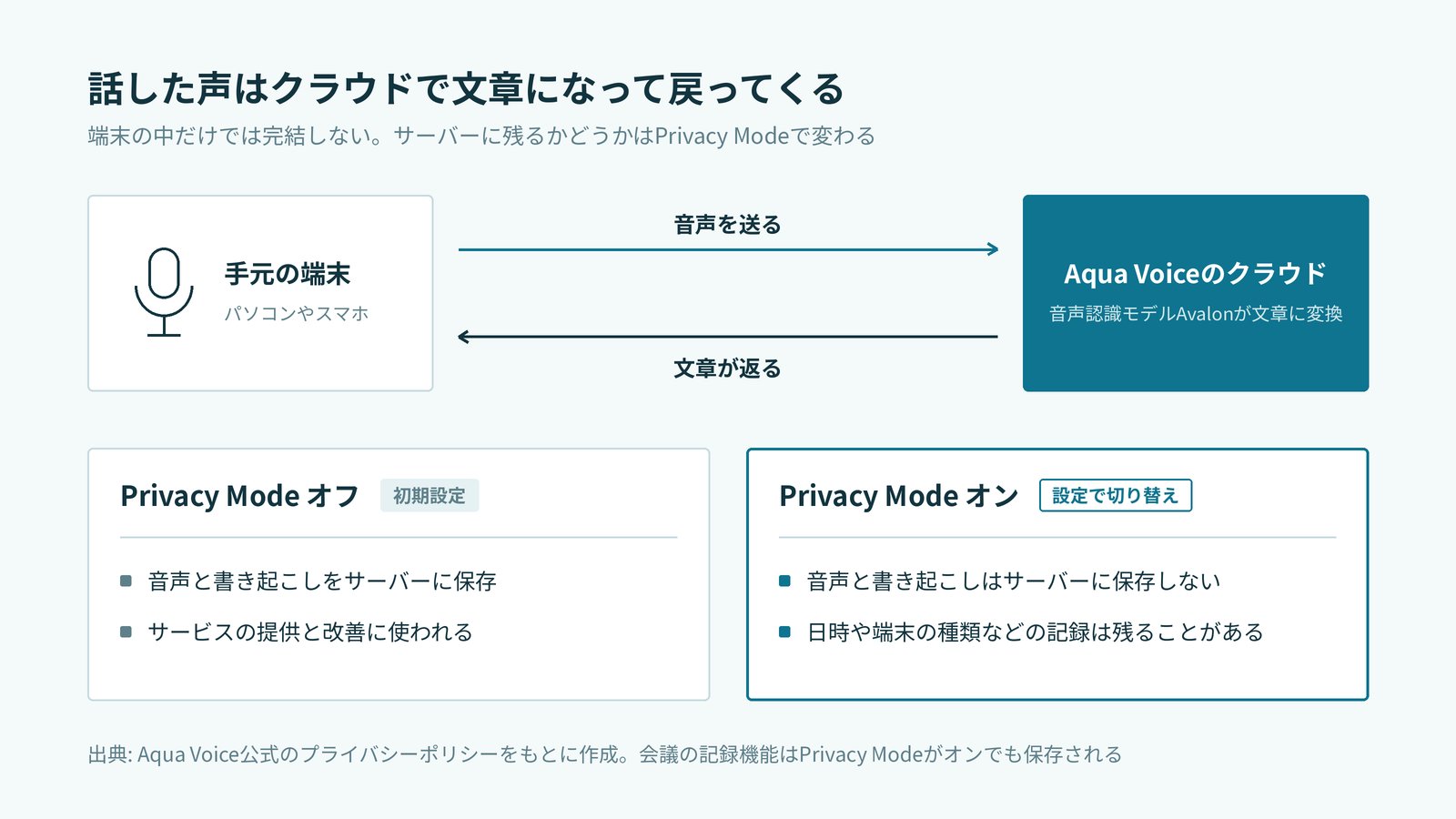
話した声は基本的にクラウドに送られて文字になります。
仕事で使うなら、一番気になるのはここですよね。
プライバシーポリシーにはこう書かれています。
For users with Privacy Mode disabled, we securely store dictation audio and transcript data on our servers to provide and improve the Services.
Privacy Modeがオフのあいだは、音声と書き起こしのデータをサーバーに保存する。そしてサービスの提供と改善に使う、という意味です。しかも公式の製品概要によると、Privacy Modeは最初はオフ。
オンにすると、音声と書き起こしはサーバーに保存されなくなります。ふだんの音声入力について言えば、例外はフィードバックに添付して自分で送った場合です。タイムスタンプや端末の種類、動作の計測値といったメタデータは、オンでも集められることがあります。
一方、利用規約には別のことが書いてあります。
Aqua Voice WILL NOT USE CONTENT TO TRAIN, OR ALLOW ANY THIRD PARTY TO TRAIN, ANY AI MODELS, UNLESS YOU’VE EXPLICITLY AGREED TO THE USE OF CONTENT FOR TRAINING.
利用者が明示的に同意しない限り、入力した内容をAIモデルの学習には使わず、第三者にも使わせない、という約束です。
「保存して改善に使う」と「AIの学習に使わない」。
この2つは別の文書に書かれた別の話なので、混ぜずに読む必要があります。学習に使われないからといって、保存もされないとは限りません。規約とポリシーを両方読む人は、あまり多くないかもしれませんが。
ポリシーには個人情報を販売しないこと、音声や書き起こしを広告プラットフォームに渡さないことも明記されています。
機能ごとの違いも3つだけ押さえておいてください。まずDeep Context。公式ページの説明はこうです。
takes one screenshot as you start dictating, picks out the words you might say, and lets the image go
話し始めにスクリーンショットを1枚撮り、話しそうな言葉を拾ったら画像は手放す、という動き。画面を録画し続けることはなく、入力の合間には何も取りません。拾った言葉はセッションと一緒に保存され、Privacy Modeをオンにすると伏せられます。
次にRealtime Mode。通常の入力は自社モデルのAvalonで処理されます。一方Realtime Modeでは、音声が第三者のリアルタイム音声プロバイダへ送られます。
最後が会議を記録するNotetaker。音声、書き起こし、タイトル、話者名、メモ、撮ったスクリーンショットは、Privacy Modeがオンでも保存されます。
端末側の履歴に残る音声は、3日で消えます。
外部の審査としては、SOC 2 Type IIの監査報告とISO/IEC 27001:2022の認証を取得済み。GDPRとHIPAAへの対応も発表されていますが、この2つは認証ではなく準拠の取り組みだと、公式自身が書いています。
データを保持しないZero Data Retentionは、Businessプランの機能です。
弊社では、音声がクラウドで処理される以上、パスワードや認証情報は声で入力しないと決めて使っています。
- Privacy Modeをオンにするか
- Deep Contextを使うか
- Realtime Modeを使う場面を限るか
- 声で入れない情報を何にするか
認証があるから安心、と丸ごと任せるより、何を声に出さないかを先に決めておく。私はそのほうが落ち着いて使えると思っています。
解約の方法と返金されない料金
利用規約の料金の条項には「Fees paid are non-refundable」とあります。規約上、支払い済みの料金は原則として返金されません。アプリ内課金の分は各ストアの規定に従います。
年払いは月あたりで見ると割安です。でも、途中でやめても残りの期間の分は戻ってきません……。
個人的には、最初の1か月は月払いで様子を見るのがいいと思っています。
Web契約なら、月払いと年払いはあとから切り替えられます。
やめるときの窓口はどこで契約したかで3通り。
- Webで契約した場合は契約管理ページ
- App Store経由はAppleのサブスクリプション設定
- Google Play経由はGoogle Play側の管理画面
Web契約は管理ページからStripeの請求ポータルに進めます。
公式サイトを探しても、解約の手順を1画面ずつ追ったページは見つかりませんでした。迷ったときは、サポート(support@aquavoice.com)に問い合わせるのが確実です。
見落としやすい点がもうひとつ。
アカウントの削除と、サブスクリプションの解約は別の手続きです。FAQに明記されています。アカウントを消したのだから課金も止まったはず、という思い込みが一番怖いのではないでしょうか。とくにアプリ内課金で契約した場合は、ストア側の定期購入が残っていないかを自分の目で確かめてください。
向いている人と合わない場面
無料の1,000語は話す時間にして約7分です。
この7分で、自分の声と自分の言葉がどのくらい通るかは、だいたい分かるはずです。
向いているのは、長めの文章を1日に何度も書く人。メールの下書き、打ち合わせのメモ、生成AIへの指示文のように、頭の中にもう文章がある作業とは相性がいいと私は思います。
反対に、合わない場面もはっきりしています。
まず、声を出せない場所。次に、通信が不安定な場所です。デスクトップ版はオフラインでは動きません。それから、パスワードや認証情報のように、そもそもクラウドへ送りたくない情報の入力にも向きません。
たまにしか使わないなら、1,000語を使い切ったあとに月$12を払い続ける意味は薄いかもしれません。
誤変換が混ざることもあります。話したあとに一度読み返す前提のツールです。
AI音声入力ツールは、Aqua Voiceのほかにも選択肢があります。
声が使えない環境なら、ブラウザの拡張機能で手数を減らすほうが合うこともあるでしょう。
契約するなら、Privacy Modeの設定と、どこで課金するかの2つだけは最初に決めてきましょう。
まとめ
色々と解説しましたが、弊社ではしっかり課金して導入しています。
慣れると便利なもので、特に長文入力の際はとっても捗ります。
チャットベースでAIを使う場合などは親和性が高く、直感的に、かつ効率的に作業を進められるのでおすすめです。
業種によってはキーボードを打たない日が来るかもしれないですね!
参考・出典
- Aqua Voice公式「料金ページ」
- Aqua Voice公式「プライバシーポリシー」
- Aqua Voice公式「利用規約」
- Aqua Voice公式「FAQ」
- Aqua Voice公式「ユーザーガイド」
- Aqua Voice公式ガイド「起動キーの追加」
- Aqua Voice公式「Deep Context」
- Aqua Voice公式「Realtime Mode」
- Aqua Voice公式「Edit Mode」
- Aqua Voice公式ガイド「対応言語」
- Aqua Voice公式「更新履歴」
- Aqua Voice公式「製品概要(llms.txt)」
- Aqua Voice公式「Mac版」
- Aqua Voice公式「Windows版」
- Aqua Voice公式「iPhone版」
- Aqua Voice公式「Android版」
- Aqua Voice公式ブログ「Avalonの発表」
- Aqua Voice公式ブログ「Android版の発表」
- Aqua Voice公式ブログ「Send Itの発表」
- Aqua Voice公式ブログ「話す速さと打つ速さ」
- Aqua Voice公式ブログ「SOC 2」
- Aqua Voice公式ブログ「ISO 27001」
- Aqua Voice公式ブログ「GDPR・HIPAA」
- App Store「Aqua Voice」
- Google Play「Aqua Voice」
- Y Combinator「Aqua Voice」
- Ruanほか「Comparing Speech and Keyboard Text Entry for Short Messages in Two Languages on Touchscreen Phones」(arXiv:1608.07323)
- Dhakalほか「Observations on Typing from 136 Million Keystrokes」(Aalto大学ほか、CHI 2018)
- Open ASR Leaderboardの論文 第3版(arXiv:2510.06961v3)